Projekt Manager Funktionen
Die operativen Funktionen des Projektmanagers sind in den wichtigsten Teilen in den unterschiedlichen Kontextmenüs zu finden, die im Navigationsfenster aufgrufen werden können.
Je nachdem welcher Knoten im Navigationstree angewählt wird, erscheinen die möglichen Funktionen des Kontextmenüs. Wenn einigen Funktionen im Kontextmenü nicht anwählbar sind, können Sie auf den ausgewählten Knoten nicht angewendet werden.
Objekt anlegen
eProject stellt für die Bearbeitung und Verwaltung zwei Gliederungsstufen zur Verfügung.
Objekt - oberster Hierarchieknoten, fasst räumlich,- organisatorisch,- oder strukturell die unterliegenden Projekte zusammen.
Projekt - ist den Objekten untergliedert und bildet den operativen,- räumlichen,-organisatorischen,- oder strukturellen Teil der Bearbeitung.
Die erste, obere Hierarchiestufe bilden Objekte. Die Hierarchiestufe der Objekte kann, muss aber nicht genutzt werden. Hierarchisch unterhalb eines Objektes liegen immer die Projekte.
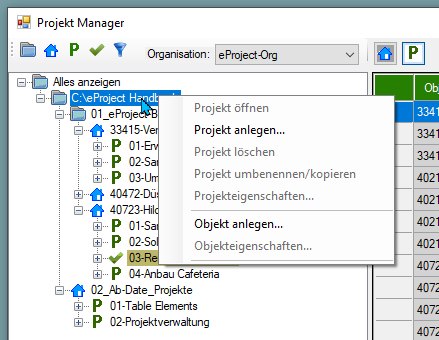
Rechter Mausklick auf den gewünschten Knoten, unter dem das Objekt angelegt werden soll, öffnet das Kontextmenü Objekt anlegen
Kontextmenü: Objekt anlegen
Objekt erzeugen : Grunddaten
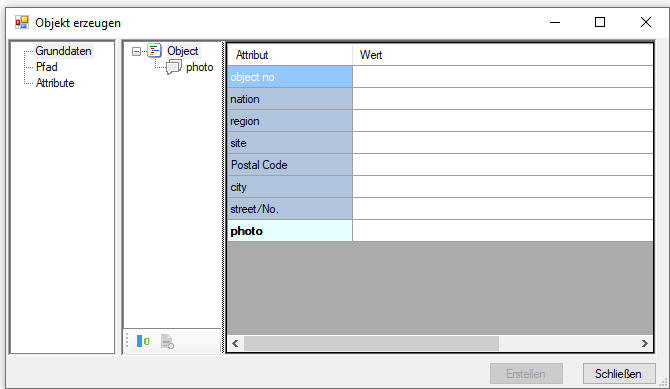
Es erscheint das System Objektgrunddaten Schema, das die wesentlichen Grunddaten zur Erzeugung eines Objektknoten benötigt.
Diese Daten sind immer am Objektknoten anhängig.
Objekt erzeugen: Pfad

Bezogen auf den angewählten Knoten kann der Verzeichnisname individuell als Objektpfad eingegeben werden.
Alternativ kann der Pfad auch durch eine Kategorieauswahl erfolgen. (Kategorieschema: objektpath)
Wird direkt in der Objekt Pfadeingabe der Verzeichnisname für das Objekt eingetragen bezieht sich dieses Verzeichnis immer relativ auf das gerade ausgewählte Verzeichnis wird kein Objektpfad ergänzt, wird der gerade aktiv angewählte Knoten zum Objektknoten.
Objekt erzeugen: Attribute
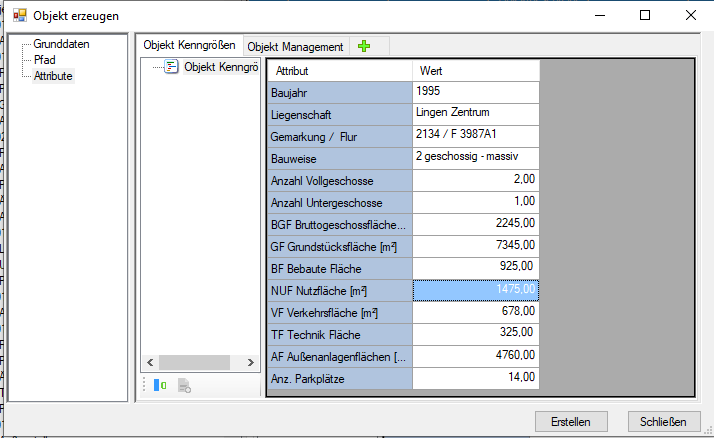
Zusätzlich können individiuell gestaltete Objekt Schemata an dem Objektknoten hinzugefügt werden.
In diesen Schemata können alle für das Objekt relevanten Grunddaten, Eigentumsverhältnisse, Größen etc. abgebildet werden.
Objekteigenschaften
eProject stellt für die Bearbeitung eines erstellten Objektes die Möglichkeit zur Verfügung, das entsprechende Objekt Grunddatenschema sowie das Objekt Attributschema jederzeit zu editieren.
Rechter Mausklick auf einen Objekt Knoten in der Navigationsdarstellung des Projekt Managers öffnet das Kontextmenü Objekteigenschaften
Kontextmenü: Objekteigenschaften
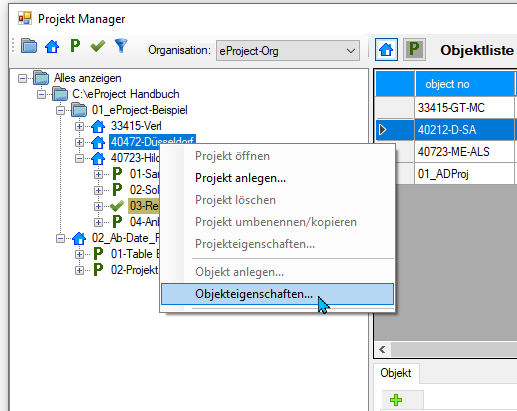
Objekt Editor : Grunddaten
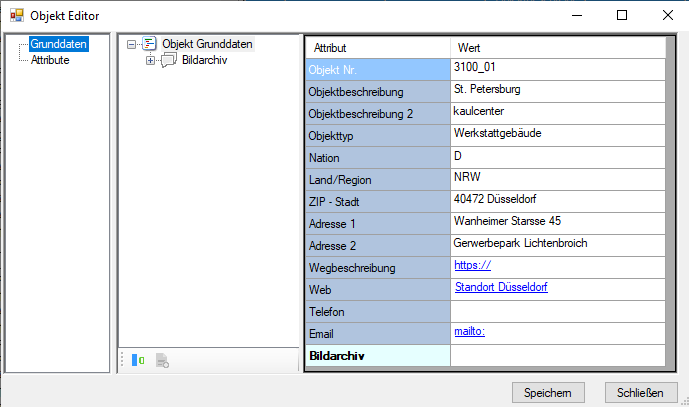
Es erscheint das System Objektgrunddaten Schemata, das hier bearbeitet werden kann.
Diese Daten sind immer am Objektknoten anhängig
Projekt öffnen
Rechter Mausklick auf einen Projekt Knoten in der Navigationsdarstellung des Projekt Managers öffnet das Kontextmenü Projekt öffnen
Kontextmenü: Projekt öffnen
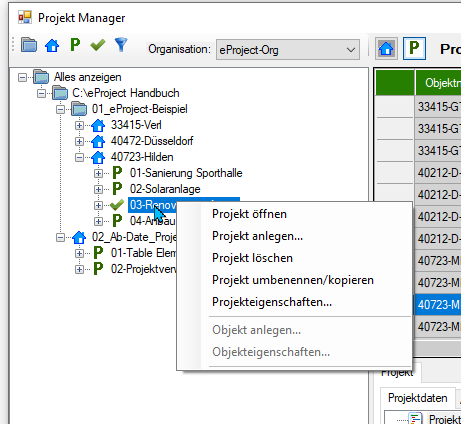
Ein Projekt wird zur Bearbeitung geöffnet indem man:
- im Navigationsfenster einen Projektknoten anwählt.
- durch Drücken der rechten Maustaste das Kontextmenü aktiviert.
- Die angebotene Funktion Projekt öffnen aktiviert.
Projekt anlegen
Siehe: Projekt anlegen
Projekt löschen
Rechter Mausklick auf einen Projekt Knoten in der Navigationsdarstellung des Projekt Managers öffnet das Kontextmenü Projekt löschen
Es öffnet sich die Dialogbox zum Löschen eines Projektes:

Bestätigen mit Ja löscht den Projektstatus des Ordners. Er wird weiterhin als Ordner in eProject angezeigt. Alle Datendateien bleiben erhalten. Das ist ein Sicherungsmechanismus. Ein endgültiges Löschen der Projektdaten ist nur im Windows Explorer möglich.
Projekt umbenennen/kopieren
Rechter Mausklick auf einen Projekt Knoten in der Navigationsdarstellung des Projekt Managers öffnet das Kontextmenü Projekt umbenennen / kopieren
Es öffnet sich das Kontextmenü Neuen Namen eingeben

Eingabefeld freier Eintrag zur Umbenennung eines bestehenden Projektes bzw. zur Benennung eines Projektes das durch Kopieren eines vorhandenen Projektes angelegt werden soll.
Im letzteren Fall zusätzlich den Kopierknopf anwählen.
Projekteigenschaften
Rechter Mausklick auf einen Projekt Knoten in der Navigationsdarstellung des Projekt Managers öffnet das Kontextmenü Projekteigenschaften
Es öffnet sich das Kontextmenü Projekt bearbeiten
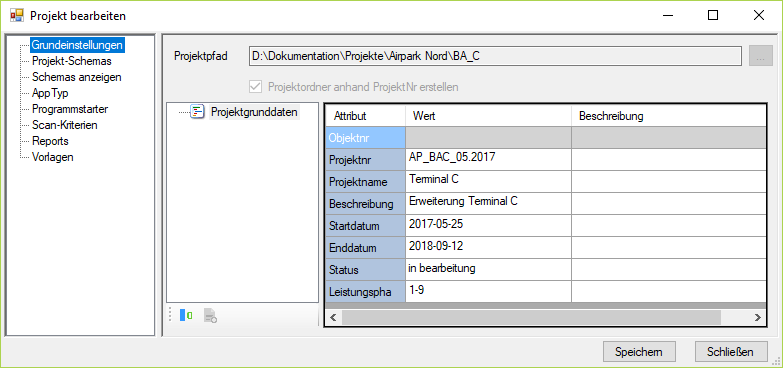
Alle Funktionen sind im Kapitel 1.2 Menü Projekt-Erstellen beschrieben.