Weitere Funktionen
Mit einem rechten Mausklick auf die nicht editierbaren Felder eines Attributschemas öffnet sich die Dialogbox mit folgenden Funktionen:
Attributketten
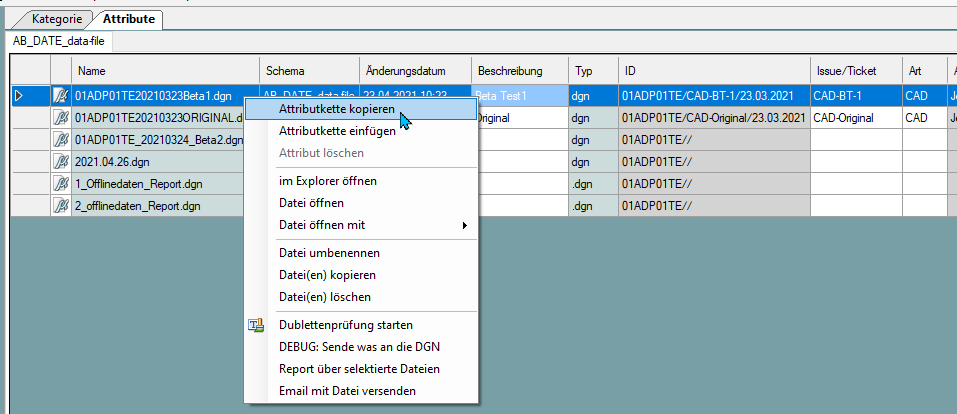
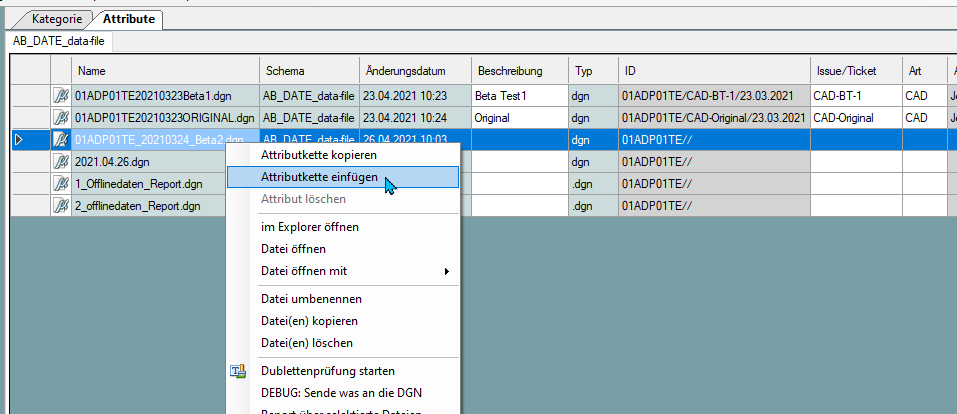
Die an einer Datei gespeicherten Attributketten können mit dieser Funktion von einer oder mehrere Dateien übernommen werden.

Attributkette kopieren:
Attribukette einfügen:
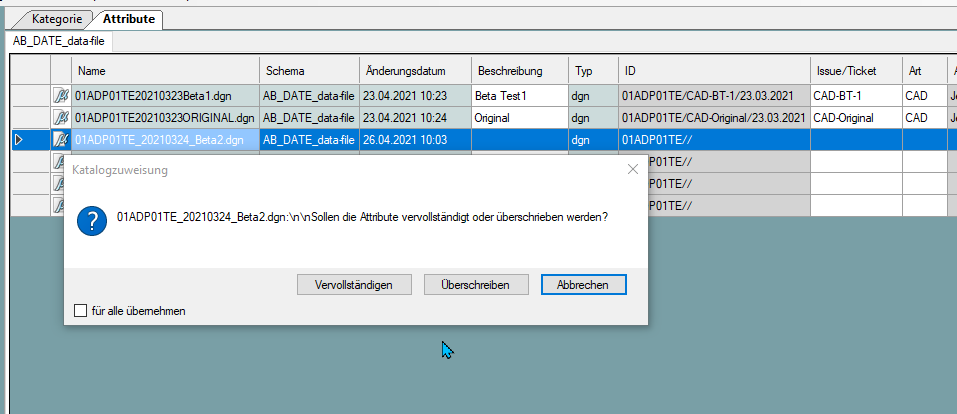
Es erscheint der Dialog:
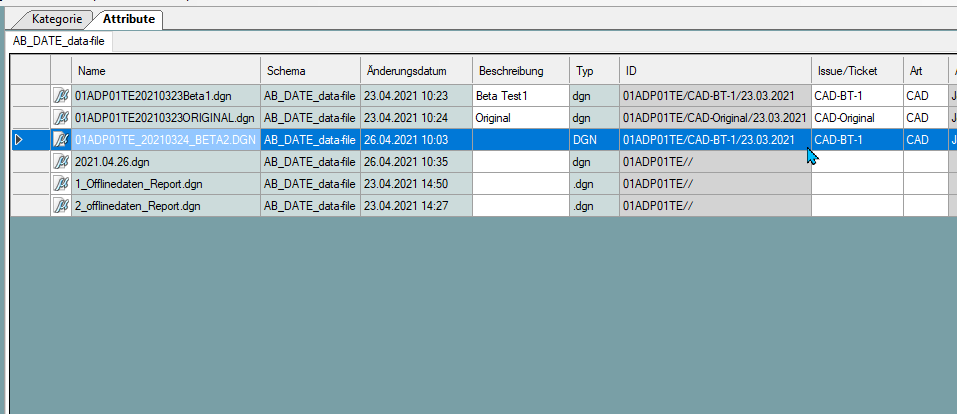
Die Attributwerte wurden der Auswahl entsprechend übertragen.
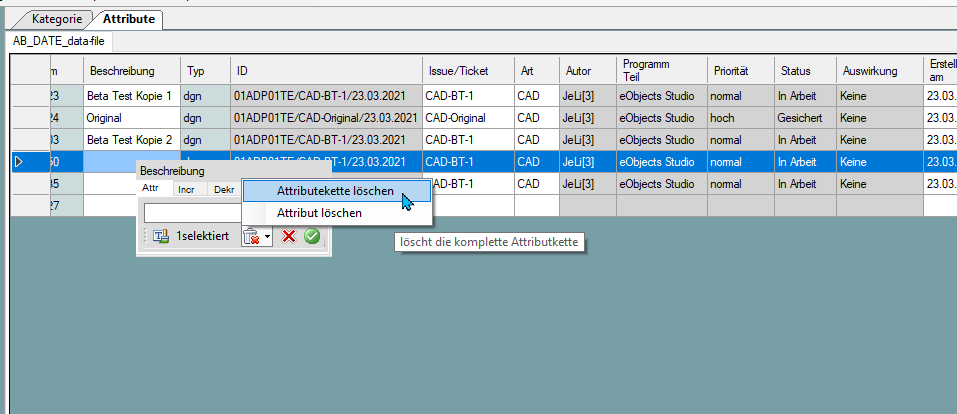
Attribut löschen:
Es können wahlweise einzelne Attribute oder ganze Attributketten gelöscht werden.
Dateien bearbeiten

- Im Explorer öffnen: Wechselt in die Anzeige der Datei im Windows Explorer
- Datei öffnen: Öffnet die Datei in dem ihr entsprechenden Programme
- Datei umbenennen: Öffnet die Dialogbox:

- Datei(en) kopieren: Unterhalb eines Projektknotens können Dateien und Dokumente beliebig kopiert und eingefügt werden.
- Datei(en) löschen: Öffnet die Dialogbox:

Datei öffnen mit Starter
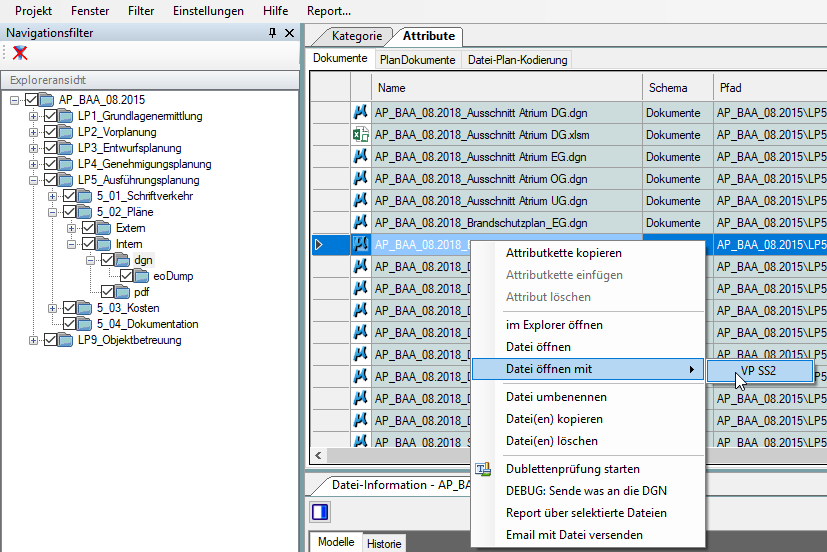
Linker Mausklick auf die zu öffnende Datei in der Spalte Name öffnet das Kontextmenü.
Datei öffnen mit auswählen.
Es öffnet sich ein Auswahlfeld mit zuvor für diesen Dateityp im Data Design Center hinterlegten Programmstartern.
Nach der Auswahl des gewünschten Starters öffnet sich die Datei im gewünschten Programm.
Report
Dokument / Projektübergreifende Analyse und Reportmöglichkeit.
Zur dokument / projektübergreifenden Analyse und zum Reportieren sind zuvor Abbilder der Dateien zu erstellen. Dazu die entsprechenden Dateien in der MicroStation öffnen. Unter dem Register "eObjects" den Menüpunkt "eObjects DGN Voreinstellungen" auswählen und das Icon "DGN-Abbild erstellen aktivieren" anwählen. Beim Verlassen der Datei werden automatisch DGN-Abbilder erstellt.

In den im Folgenden beschriebenen 4 Schritten wird ein Report erstellt.
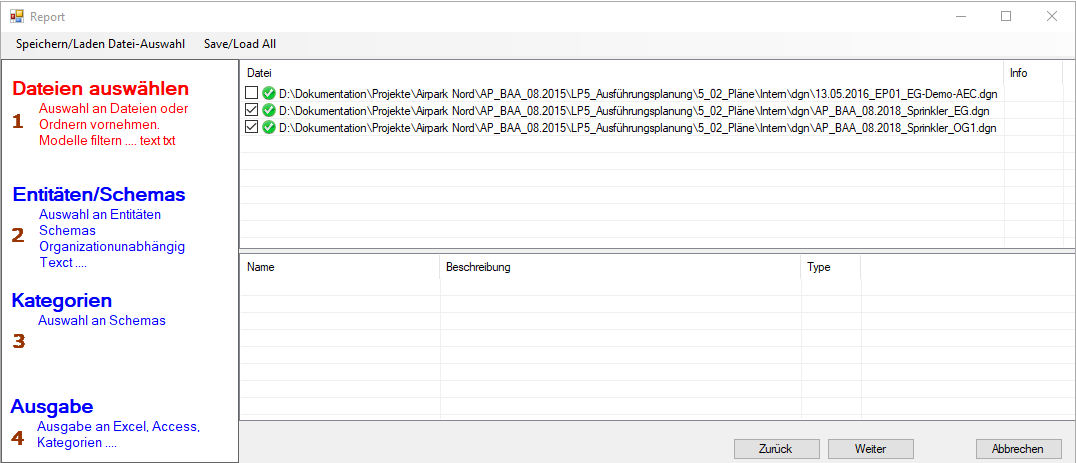
1 Dateien auswählen
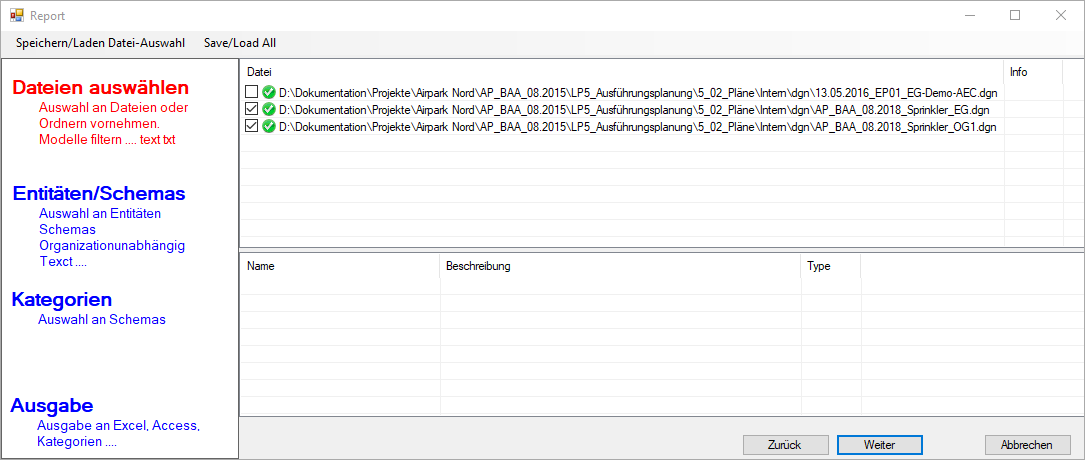
Aus dem Attribut / Kategorie Ansichtsfenster die für den Report benötigten Dateien mit drag & drop in das Feld Datei ziehen.
Mittels der Funktion "Save/Load All" können die ins Feld gezogenen Dateien als Datei-Auswahl im Windows Explorer abgespeichert und immer wieder geladen werden.
Weiter zu Schritt 2
2 Entitäten/Schemata
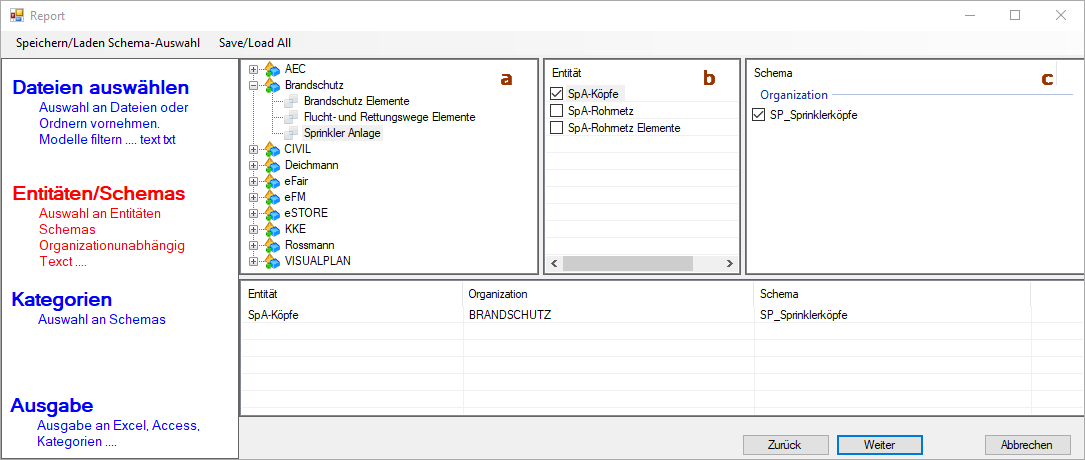
Nach Anwahl der Funktion öffnet sich das Fenster a zur Auswahl einer Organization.
Nach erfolgter Auswahl einer Entitätengruppe aus der gewünschten Organization, öffnet sich das Fenster b zur Auswahl einer Entität.
Nach erfolgter Auswahl einer Entität öffnet sich das Fenster c zur Auswahl eines der Entität zugehörigen Schemas.
 t
t
Weiter zu Schritt 3
3 Kategorien
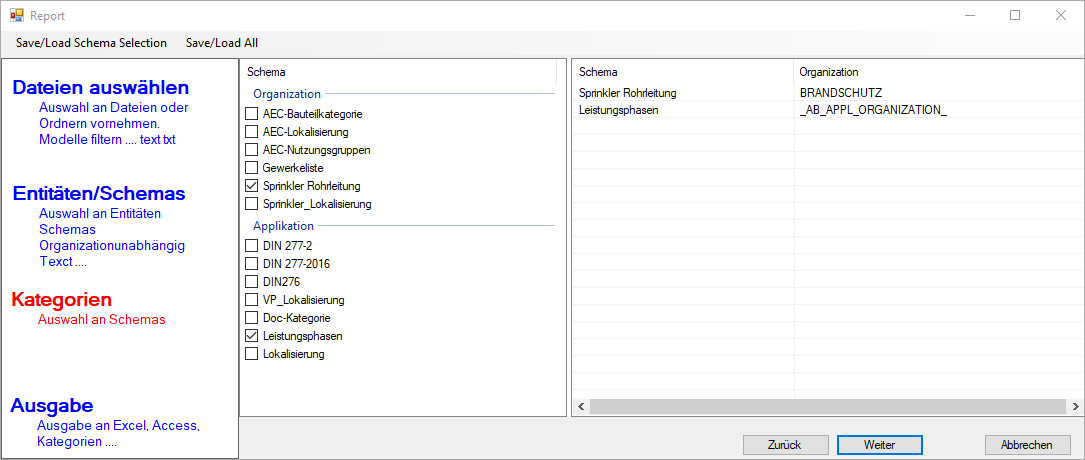
Nach Anwahl der Funktion öffnet sich das Fenster zur Auswahl der gewünschten Kategorien für den Report.
Die jeweils zugehörigen Schemata werden im nebenstehenden Fenster angezeigt.
Weiter zu Schritt 4
4 Ausgabe
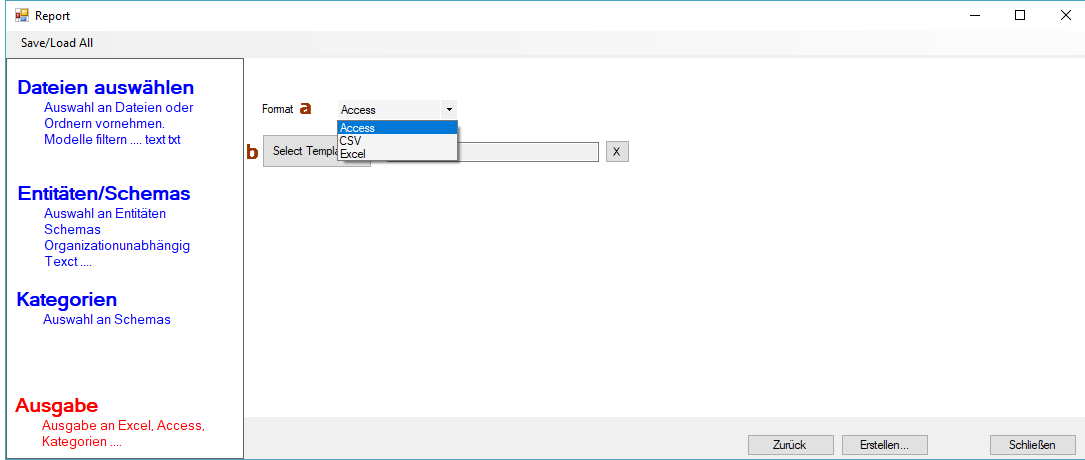
Nach Anwahl der Funktion öffnet sich das Fenster zur Auswahl:
- a des gewünschten Ausgabe Formates.
- b des gewünschten Ausgabe Templates.
Die Ausgabe Templates werden erstellt im Data Design Center.
Der Report wird erstellt.
Email Versand

Email mit Datei versenden
Auswahl der zu versendenden Dokumente.
Rechter Mausklick öffnet die Dialogbox.
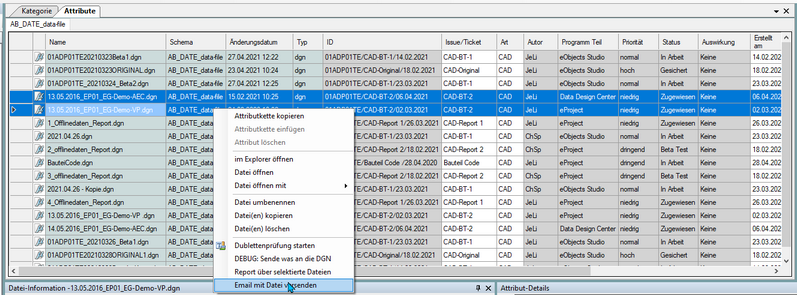
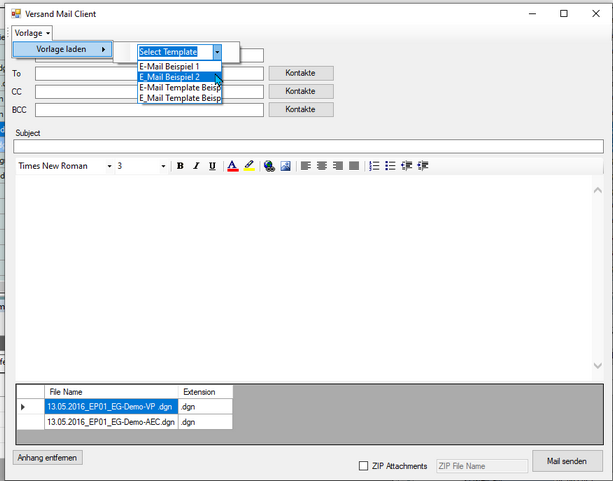
Auswahl einer E_Mail Versand Vorlage.
Versand Mail Client
Die Versandvorlagen werden im Vorlagen Editor des Data Design Center erstellt.
Alternativ zur Vorlagenauswahl die Eingabemaske ausfüllen.
Auswahl der gespeicherten Kontakte
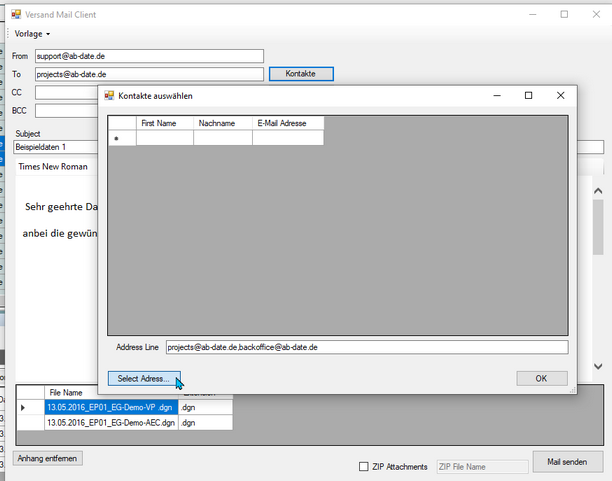
Versand Mail Client
Select Adress öffnet die Liste der gespeicherten Kontakte.
Die Kontakte werden im Adressen Editor des Data Design Center angelegt.
Werden mehrere Kontakte zum Versand der E_Mail ausgewählt, werden diese im Feld Adress Line angezeigt.
Anhang entfernen
Die ausgewählten Anhängenden Dateien entfernen oder eine einzelne Datei aus der Auswahl entfernen.
ZIP Attachements
Die zu versendenen Dokumente als Zip Datei versenden.
Mail senden
Schließt den Vorgang ab. Der Dialog schließt sich.
Dokument Versand Schema
Die Detail Informationen des Versandes werden am versendeten Dokument gespeichert und im Schema Dokument Versand angezeigt.
