Datei Explorer Funktionen
Im Explorer öffnen
Nach der Auswahl eines Verzeichnisknotens aus der Exploreransicht Navigation, öffnet sich mit einem rechten Mausklick die Auswahl Im Explorer öffnen. Nach der Auswahl öffnet sich der Windows Explorer an der Stelle, an der sich der ausgewählte Knoten in der Verzeichnisstruktur des Windows Explorers befindet.
Ordner erstellen
Nach der Auswahl eines Verzeichnisknotens aus dem Exploreransicht Navigation, öffnet sich mit einem rechten Mausklick die Auswahl Ordner erstellen.

Freie Eingabe eines Ordner Namens. Mit OK bestätigen. Der neue Ordner wird sofort im Exploreransichtfenster angezeigt. Er ist gleichzeitig am gleichen Knoten in der Verzeichnisstruktur des Windows Explorers angelegt worden.
Ordner löschen
Nach der Auswahl eines Verzeichnisknotens aus dem Exploreransicht Navigation, öffnet sich mit einem rechten Mausklick die Auswahl Ordner löschen.

Mit OK bestätigen. Der neue Ordner wird sofort im Exploreransichtfenster gelöscht. Er ist gleichzeitig am gleichen Knoten in der Verzeichnisstruktur des Windows Explorers gelöscht worden.
Ordner umbenennen
Nach der Auswahl eines Verzeichnisknotens aus dem Exploreransicht Navigation, öffnet sich mit einem rechten Mausklick die Auswahl Ordner umbenennen. Der Ordner ist sofort editierbar.
Datei neu...
Nach der Auswahl eines Verzeichnisknotens aus dem Exploreransicht Navigation, öffnet sich mit einem rechten Mausklick die Auswahl Datei neu...
1. Dateinamen erzeugen
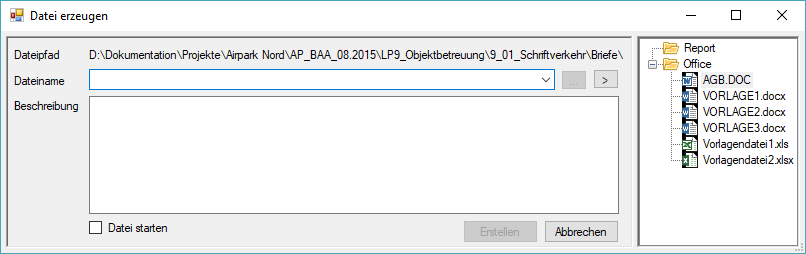
Diese Funktion unterstützt dabei, Dateinamen für neu zu erzeugende Dateien systematisch zu erstellen. Dabei stehen unterschiedliche Möglichkeiten zur Verfügung.
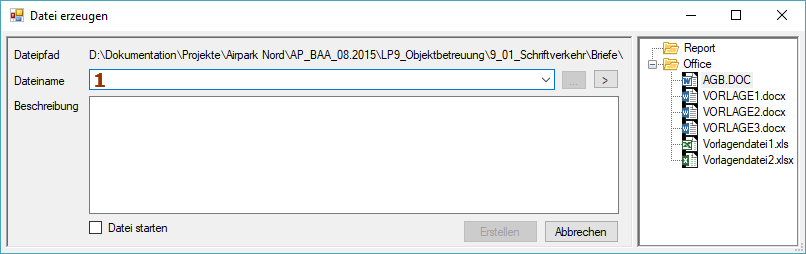
Möglichkeit 1:
Freie Eingabe des Dateinamens.
0303_19_impict
Möglichkeit 2:
- 2: Mittels Auswahlfeld eine Dateinamensvorlage zur Erzeugung des Dateinamens auswählen.
Die Dateinamensvorlagen können vom Benutzer im eProject Data Design Center kreiert werden.
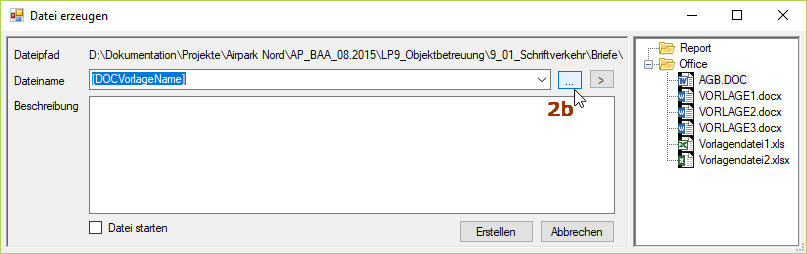
- 2b: Es öffnet sich mit diesem zweiten Schritt die der Dateinamensvorlage hinterlegte Dialogbox Dateinamen erzeugen mit der entsprechenden Eingabemaske, wie sie für die Dateinamenvorlage im Data Design Center angelegt wurde.

Die freien Wert Felder können mit Hilfe der hinterlegten Auswahlfelder oder frei befüllt werden.
Den Vorgang mit übernehmen abschließen..
Die den Dateinamensvorlagen hinterlegten Dialogboxen können vom Benutzer im eProject Data Design Center kreiert werden.
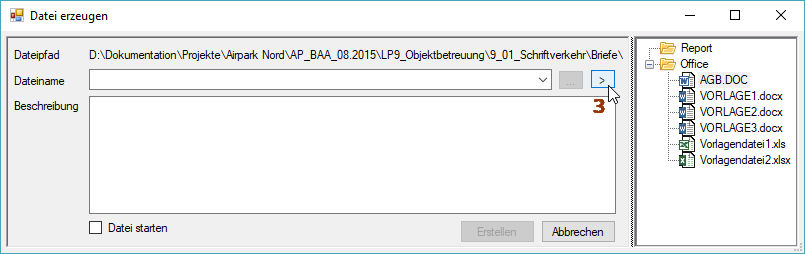
Möglichkeit 3:
Aktivierung der Variablen Auswahl. Es stehen zahlreiche Variablen zur Verfügung zur systematischen Zusammenstellung eines Dateinamens.


Projektvariablen
Attribute aus dem Projektgrunddaten Schema wählen. eProject setzt automatisch den entsprechenden Wert in das Dateinamen Fenster ein.
Umgebungsvariablen
 |  |
|---|
z.B. "Username", "Userdomain"
Begriffe eintippen. eProject setzt automatisch den entsprechenden Wert in das Dateinamen Fenster ein.
 | |
|---|---|
 |  |
Auswahlliste. Aus dem sich öffnenden Dropdownmenü "Auswahlfelder" die gewünschten Attribute auswählen.
eProject setzt automatisch den entsprechenden Wert in das Dateinamen Fenster ein.

Datum mit gewünschtem Anzeigenformat wählen.
 | |
|---|---|
 |  |
Gewünschte Kategorie-Vorlage aus dem Dropdown Menü "Vorlagen" auswählen.
Hinterlegt sind hier die eProject Kategorieschemata.
Aus der gewählten Vorlage/Kategorieschema den gewünschten Wert wählen.
eProject setzt automatisch den entsprechenden Wert in das Dateinamen Fenster ein.
 | |
|---|---|
 |  |
Gewünschtes Projekt Schema aus dem Dropdown Menü "Projekt Schemas" auswählen.
Hinterlegt sind hier die Schemata, die im Data Design Center als Projekt Grundschemata im Attribut Schema Editor markiert wurden.
Aus dem gewählten Projekt Schema den gewünschten Wert wählen.
eProject setzt automatisch den entsprechenden Wert in das Dateinamen Fenster ein.
 | |
|---|---|
 |  |
Gewünschtes Objekt Schema aus dem Dropdown Menü "Objekt Schemas" auswählen.
Hinterlegt sind hier die Schemata, die im Data Design Center als Objekt Grundschemata im Attribut Schema Editor markiert wurden.
Aus dem gewählten Objekt Schema den gewünschten Wert wählen.
eProject setzt automatisch den entsprechenden Wert in das Dateinamen Fenster ein.
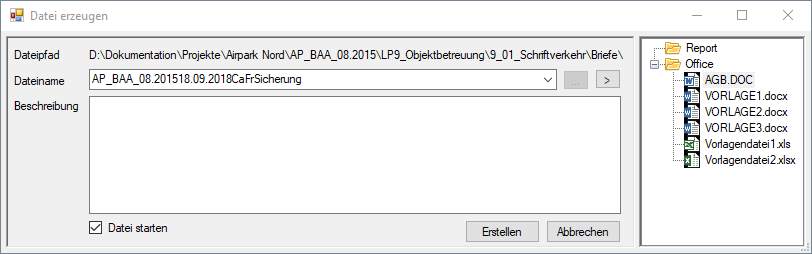
Sowohl für Möglichkeit 1,2 als auch für Möglichkeit 3 erscheint im Fenster Dateiname der mit den vorgenommenen Einträgen automatisch erzeugte Dateiname.
Im Feld Beschreibung können freie Einträge vorgenommen werden.
Als nächstes kann eine Dateivorlage für die neu zu erstellende Datei ausgewählt werden.
Die Dateivorlagen können frei kreiert werden. Sie werden in der jeweiligen Organization Struktur im Windows Explorer abgelegt.
2. Dateivorlage auswählen
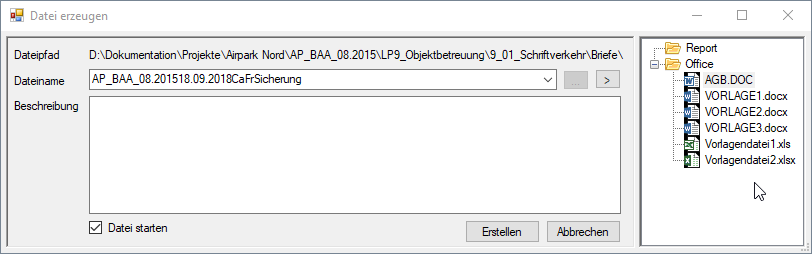
Gewünschte Dateivorlage auswählen.
Auswahl der Dateiformatvorlage aus dem im rechten Dialogfeld angezeigten Verzeichnisbaum. Im Falle des Anlegens einer Zeichnungsdatei (dgn) Auswahl der gewünschten seed Datei!
Datei starten aktivieren öffnet die neu angelegte Datei zur Bearbeitung.
Den Vorgang mit Erstellen abschließen.
Die neu erstellte Datei wird, so sie nicht sofort gestartet werden sollte im Attribut- und Kategoriefenster in der Exploreransicht angezeigt. Hier kann die Datei mit Attribut- und Kategoriemerkmalen ausgestattet werden. (siehe Attribute/Kategorien editieren)
Die neu erstellte Datei liegt sowohl in der Projektverzeichnisstruktur in der Exploreransicht des eProject Datei Explorers als auch in der Projektverzeichnisstruktur im Windows Explorer.
Filterfunktionen
Die Filterfunktion ist ein leistungsfähiges Instrument, um gezielt Dateien nach gewünschten Eigenschaften oder Inhalten zu selektieren und aufzulisten. Die Kategorie- / Attributschemata zeigen die dem Filter entsprechende Auswahl an Dateien zur weiteren Bearbeitung. Über jede Spalte der Kategorie-/ und Attributschemata sind Selektier- und Filtermöglichkeiten gegeben. Einmal gesetzte Filter können abgespeichert und die entsprechende Tabellenauswahl immer wieder angezeigt werden.
0302_37_Filtern über jede Spalte möglich 0302_38_Gefiltert über Spalte
Filtern über beliebige Spalte im Attribut / Kategorie Schema
Klicken Sie mit der rechten Maus in die Spaltenüberschrift
Es öffnet sich der Filter Dialog mit der Eingabemaske zur Filterauswahl, sowie den Icons zum löschen des gesetzten Filters.
Filtern abspeichern / erneut laden
siehe Filter
0302_39_Filter und Spaltensortierung deaktivieren
Filter und Spaltensortierungen deaktivieren
In diesem Menü lassen sich sowohl alle gesetzten Filter, sowie die vorgenommenen Spaltensortierungen wahlweise im aktiven Schema oder über alle vorhandenen Schemata deaktivieren.
Zu diesem Zweck können weitere Schemata eingeblendet werden.
Dublettenprüfung
Die Doublettenprüfung ermöglicht es, sich innerhalb einer Attibutspalte alle Dokumente anzeigen zu lassen, die über identische Attribute verfügen.
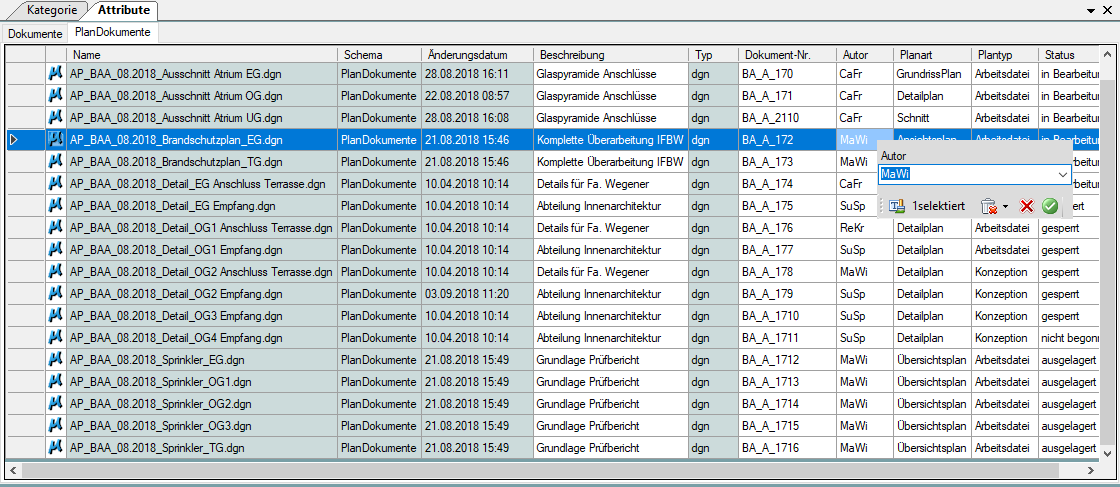
Mit einem rechten Mausklick auf die editierbaren Felder der Attribut- / Kategorieschemata öffnet sich die Dialogbox, die das Icon zum Start der Dublettenprüfung enthält.
Dazu werden alle gewünschten Elemente in der Liste markiert. Ein rechter Mausklick in die gewünschte Attributspalte öffnet den Dialog.
In die Eingabemaske wird der gewünschte Attributwert eingegeben.
Prüfung starten und bestätigen.
 Dublettenprüfung starten
  OK
OK
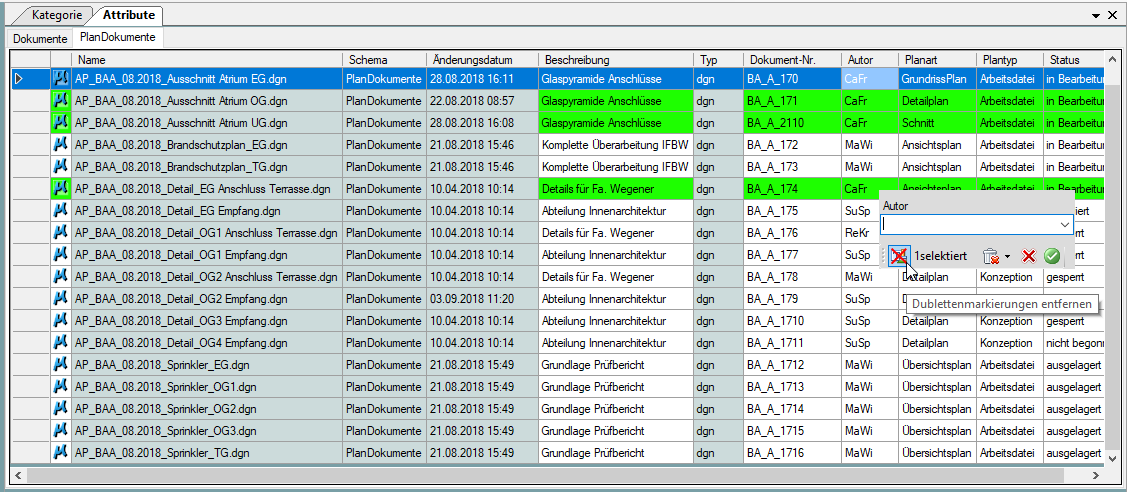
Erneuter Klick mit der rechten Maus öffnet die Dialogbox erneut und ermöglicht das entfernen der Dublettenmarkierungen.
 |  |
|---|
Alternativ lässt sich die Dublettenprüfung auch mit einem rechten Mausklick auf die nicht editierbaren Felder der Attributschemata öffnen.
Nach erneutem Aufruf der Dialogbox, wird die Entfernung der Dublettenmarkierung angeboten.
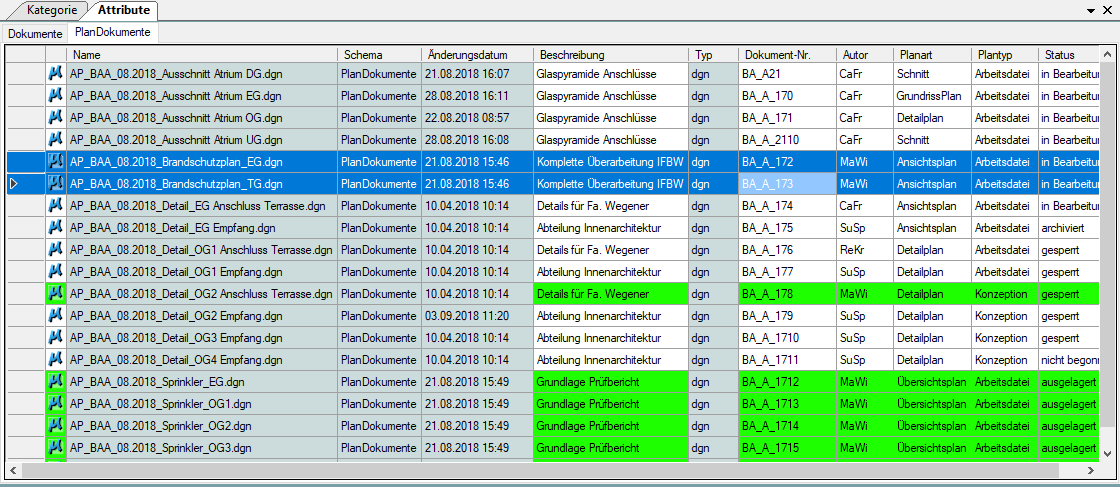
Sollten mehrere doppelte Elemente gefunden werden, werden diese mit gleicher Farbe markiert dargestellt.
Lokalisierung
Lokalisierungsfunktion.......

- Lokalisieren: Work in Progress
- Lokalisierung löschen
Vererbung
Vererbungsfunktion.......

- Vererbung auflösen: Work in Progress
- komplett vererben
Zellen filtern/selektieren
Attribute in Kategorieansicht droppen oder umgekehrt

- Ausgewählte Zellen filtern Nur die ausgefilterten Zellen erscheinen In der Tabellenansicht.
- Ausgewählte Zellen selektieren Die ausgefilterten Zellen werden in der Tabellenansicht hervorgehoben.
- alle Schemata Wahlweise über alle Schemata möglich
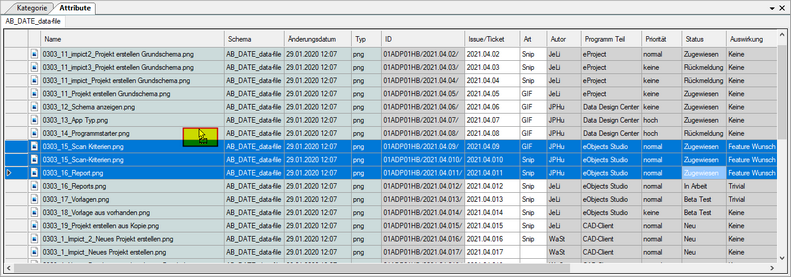
Die Dateien der Attributansicht, die in der Kategorieansicht gefiltert oder selektiert werden sollen anwählen.
Rechten Mausknopf gedrückt halten und die anhängenden Dateien auf die gewünschte Kategorieansicht ziehen.

Den rechten Mausknopf loslassen. Es erscheint das Kontextmenü Zellen filtern/selektieren
Ausgewählte Zellen filtern
Nur die ausgefilterten Zellen erscheinen In der Tabellenansicht.
Ausgewählte Zellen selektieren
Die ausgefilterten Zellen werden in der Tabellenansicht hervorgehoben.
alle Schemata
Wahlweise über alle Schemata möglich
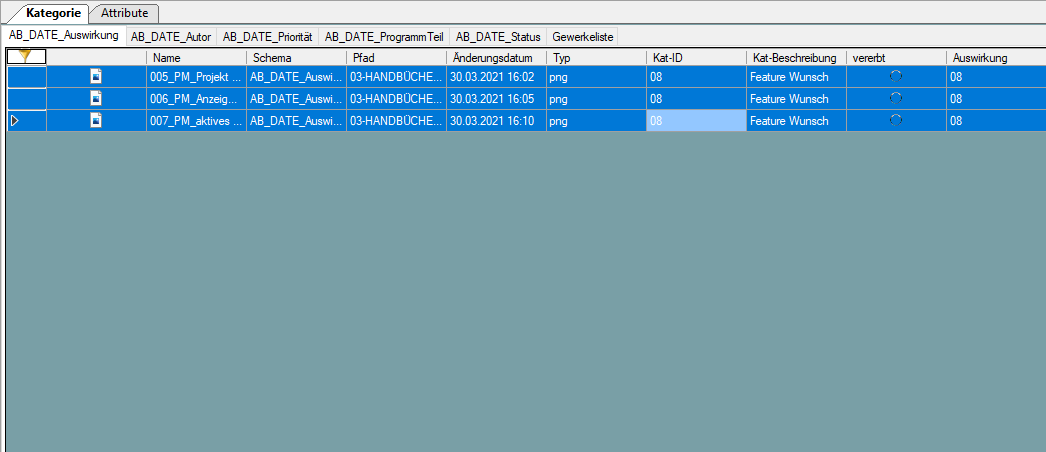
Die in der Attributansicht ausgewählten Dateien wurden in der Kategorieansicht selektiert und stehen nun zur Weiterbearbeitung zur Verfügung.
039a-PM-Filtern abgeschlossen
Die in der Attributansicht ausgewählten Dateien wurden in der Kategorieansicht gefiltert und stehen nun zur Weiterbearbeitung zur Verfügung.
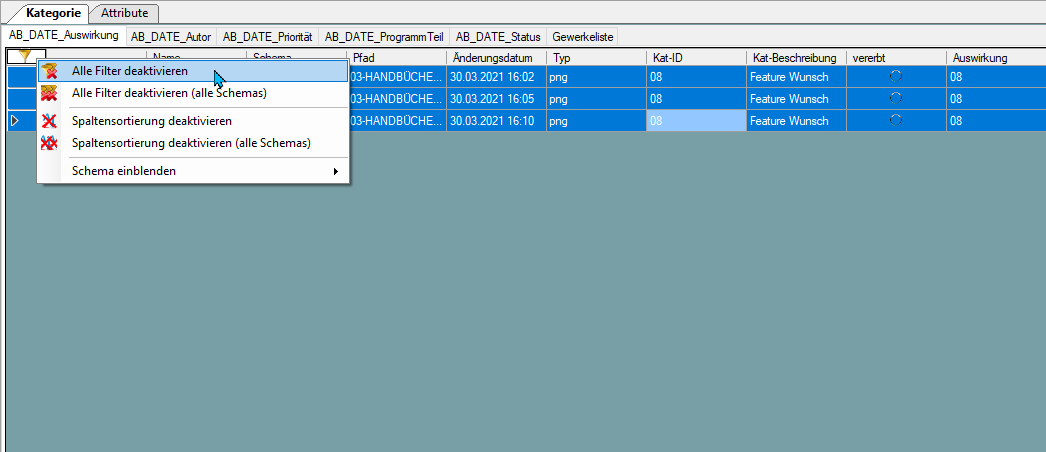
Rechter Mausklick auf das Filter Icon öffnet die Dialogbox.
Der Filter kann hier für jedes Schema einzeln und wahlweise für alle Schemata wieder entfernt werden.
Kategorisieren

- Kategorisieren: Klassifizierungsinformationen an Dokumenten.
- Kategorie löschen
Weitere Funktionen
Mit einem rechten Mausklick auf die nicht editierbaren Felder eines Attributschemas öffnet sich die Dialogbox mit folgenden Funktionen: