Funktionalitäten
Attribut Zuweisungen und Attribut Änderungen
Manuelle Eingabe des jeweiligen Attributes durch direkte Eingabe, oder Auswahl aus einem Auswahlfeld
![[76]_Funktionalität Attributfenster manuell](/assets/images/hmfile_hash_05aaf615-58b22140d7835508baa5594e6755d585.png)
Zuweisung beliebiger Attributmerkmale durch manuelle Eingabe, für ein oder mehrere selektierte eObjects Grafik Elemente.
![[48]_Attribut Auswahlfeld](/assets/images/hmfile_hash_100c386c-e66dd999f67d60ffafd981c33daafc30.png)
Auswahl beliebiger Attribute über Auswahllisten, die in Auswahlfeldern hinterlegt sind. Die Auswahllisten für die Auswahlfelder werden im Auswahlfeld Editor angelegt.
Änderung/Löschen mehrerer Attribute durch direkte Eingabe, oder Auswahl aus einem Auswahlfeld
![[49]_Attribute Ändern](/assets/images/hmfile_hash_d815365c-104a6abc46fbbed960567e7040a0ec1c.png)
Zum Ändern eines Attributes eines oder mehrerer eObjects Grafik Elemente in einem Arbeitsschritt, werden diese markiert. Mit einem rechten Mausklick öffnet sich der Änderungs Dialog. Die Änderungen können per manueller Eingabe oder, falls hinterlegt, über ein Auswahlfeld erfolgen.
Zum Löschen eines Attributes oder einer Attributkette eines oder mehrerer eObjects Grafik Elemente in einem Arbeitsschritt, werden diese markiert. Mit einem rechten Mausklick öffnet sich der Änderungs Dialog.
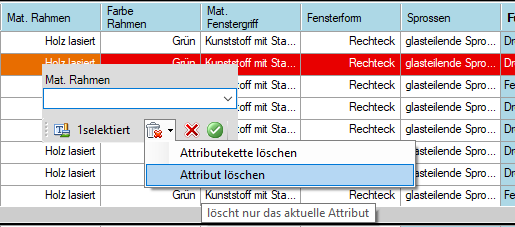
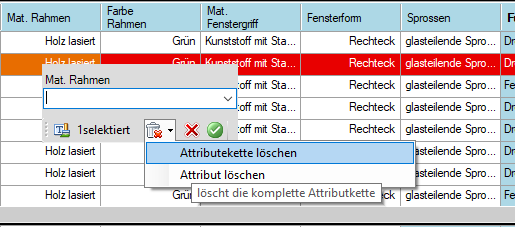
Wichtig! Änderungen immer bestätigen.
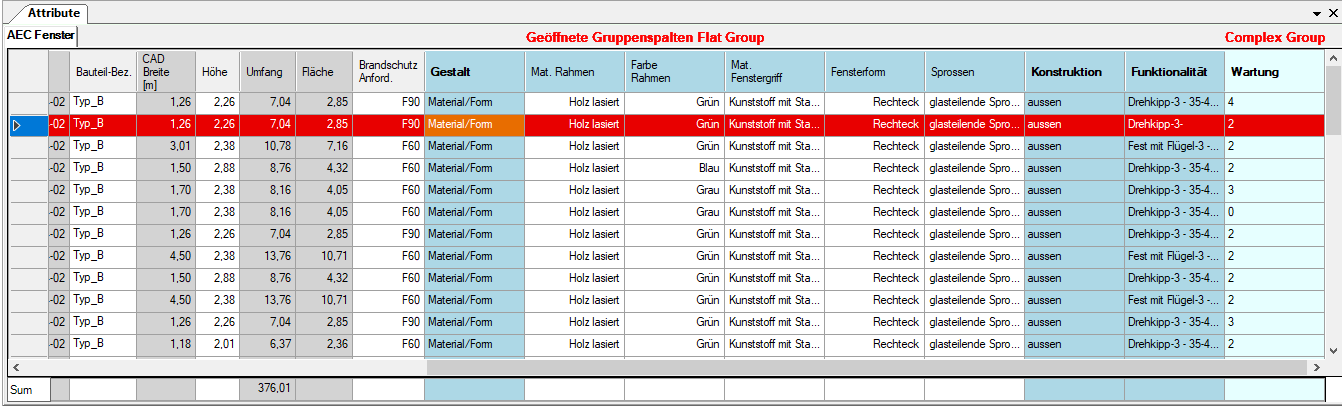
Öffnen der Gruppenspalten einer Flat Group im Attribut Ansichtsfenster zur Bearbeitung
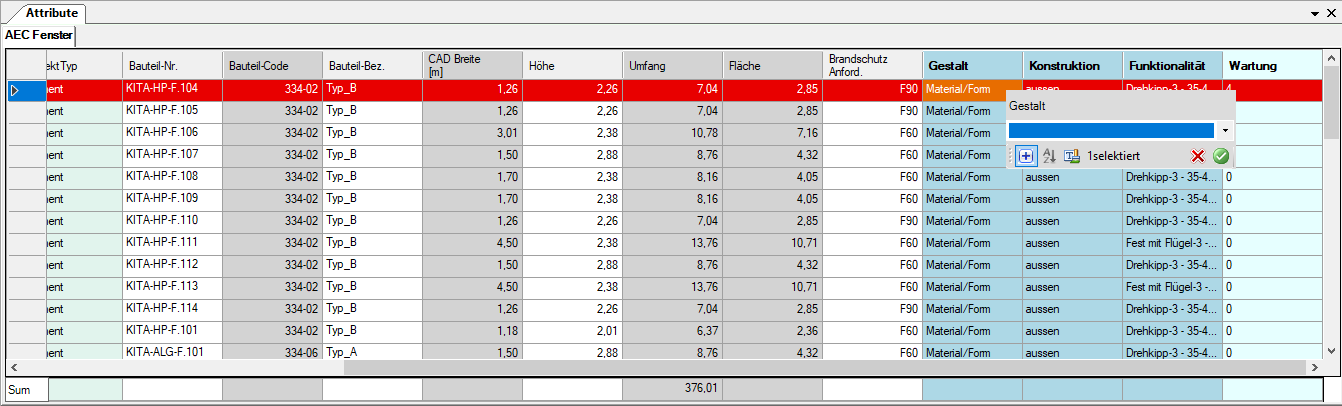
Zum Öffnen der Gruppenspalten einer Flat Goup im Attribut Ansichtsfenster die gewünschte Gruppe anwählen. Mit einem rechten Mausklick öffnet sich die Dialogbox, das + Icon öffnet die Spalten. Zum Schließen der Spalten, mit einem rechten Mausklick die Dialogbox erneut öffnen und das - Icon auswählen.
Im Datensatz-Listen Fenster werden die Gruppenspalten einer Flat Group ebenfalls angezeigt.
Die Datensätze einer Complex Group werden ausschließlich im Datensatz-Listen Fenster angezeigt. Im Attribut Ansichtsfenster wird dabei die Anzahl der vorhandenen Datensätze in der Complex Group eines eObjects als numerischer Wert angezeigt.
Flat Groups und Complex Groups werden im <%EO_DATA_DESIGN_CENTER%> angelegt. Im Attribut Schema Editor des <%EO_DATA_DESIGN_CENTER%> kann über einen Datensatzformat Assistenten ein Anzeigetext für die geschlossene Gruppenansicht der Flat Groups generiert werden.
Summierung von Attributen
- Summierung beliebiger numerischer Werte innerhalb einer Spalte.
- Wählen Sie die für eine Summierung benötigten Attribut Zeilen aus. Klicken Sie mit der rechten Maustaste auf eine der ausgewählten Zeilen.
- Es öffnet sich folgendes Menü:
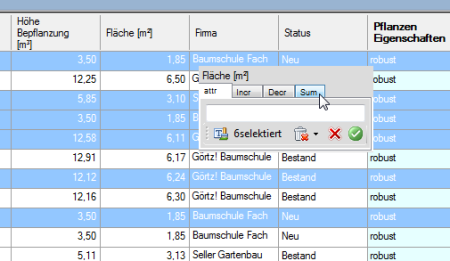
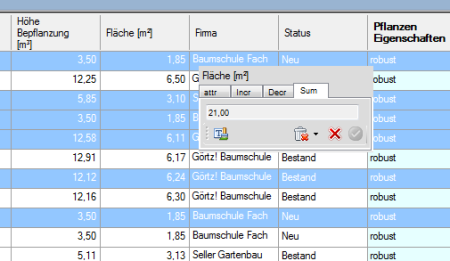
- Ein Mausklick mit der linken Maus auf das Register SUM und die Summe der numerischen Werte der ausgewählten Zeilen einer Spalte wird angezeigt.
Doublettenprüfung
Die Doublettenprüfung ermöglicht es, sich innerhalb einer Attibutspalte alle doppelten Attribute anzeigen zu lassen. Sie markieren alle gewünschten Elemente in der Liste, und öffnen mit der rechten Maustaste in der entsprechenden Attributspalte den Filterdialog. Dort finden Sie das Icon für die Doublettenprüfung. Klicken Sie mit der linken Maustaste auf das Icon und bestätigen Sie dies durch einen Klick mit der linken Maustaste in die Attribut Ansichtsfenster.
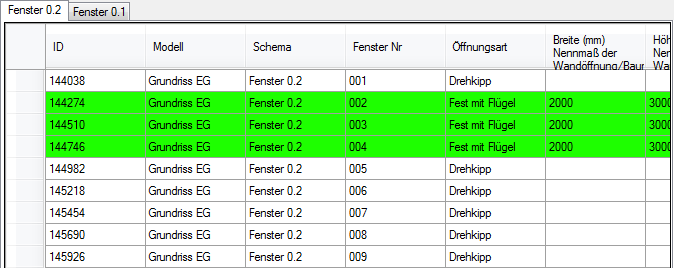
Sollten mehrere doppelte Elemente gefunden werden, werden diese mit gleicher Farbe markiert dargestellt.
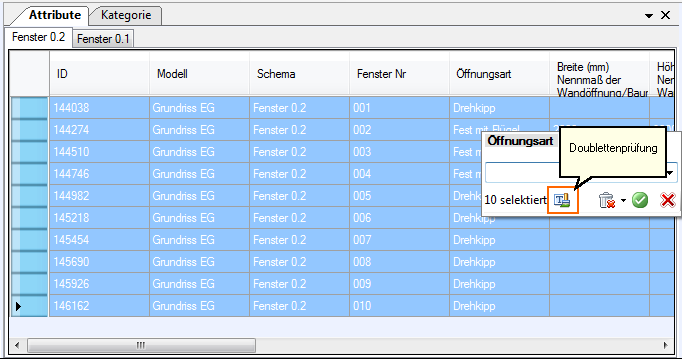
Ihre Doubletten werden dann farblich angezeigt.