eObjects Stempelfunktionen
Nach dem Öffnen der Zeichnungsdatei finden Sie in der oberen Menüleiste die Schaltfläche eObjects. Hierüber wird die eObjects Stempel Toolbox geöffnet..
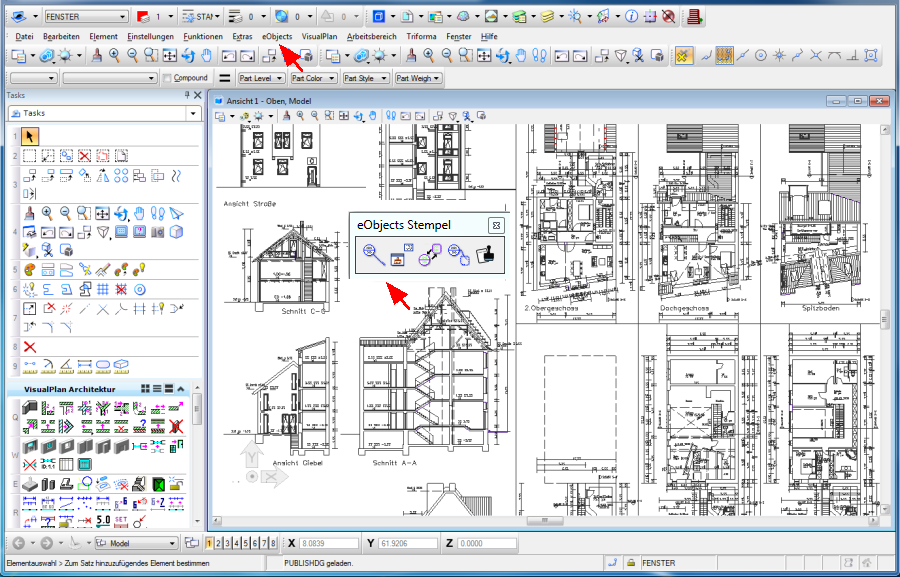
1. Objektstempel platzieren
über das Icon 
Es öffnet sich die eObjects Zell Bibliothek.
![[45A]_AEC Studio_eO Zeii Bibliothek](/assets/images/hmfile_hash_3ab00b85-797e89a7630c68bf01c95e6074d356c3.png)
Auswahl einer Bauteil Zelle öffnet die hinterlegte Stempel Auswahlliste.
![[45B]_AEC Studio_eO Stempel Bibliothek auf](/assets/images/hmfile_hash_9caa3190-e63ed3e99db15266341f87059f2a0636.png)
Mittels Doppelklick mit der linken Maus wird ein Stempel ausgewählt.
Die Bibliothek schließt sich wieder und der gewählte Stempel hängt am Cursor.
Durch Selektion eines eObjects Grafik Elementes in der Zeichnung, dem der Stempel zugeordnet werden soll, hängt dieser nun sichtbar am Cursor.
Mit einem linken Mausklick wird der Stempel in der Zeichnung platziert z.B.:
![[48]_AEC Studio_eO Türstempel](data:image/png;base64,iVBORw0KGgoAAAANSUhEUgAAAQgAAAECCAYAAAACbUmZAAAABmJLR0QAAAAAAAD5Q7t/AAAACXBIWXMAAA7EAAAOxAGVKw4bAAAArXRFWHREZXNjcmlwdGlvbgB1c3RhdGlvbgowMy4xMi4yMDE1ICwgMTM6MzU6MjEKQUVDIFN0dWRpbyBRdWlja3N0YXJ0IEd1aWRlLmRnbiBbM0QgLSBWOCBER05dIC0gIEJlbnRsZXkgQnVpbGRpbmcgQklNIFN1aXRlIFY4aSA8TVN0YWIgMToxMDA+IFZpc3VhbFBsYW4gKFNFTEVDVHNlcmllcyAyKSAoTmljaHQ/P2KBhYkAACAASURBVHhe7Z2HsyxVEYf5CwApSxAsCRJFlKgkERBEAQUUEVFEUYIoICAiGVQkSTSABBWQpEQxkbOA8D+N9Q3VW32Pc/bs9pu+7z3m91VNvXt39/b27jv9m3N6Tvds0AkhRIUNygeEEMKQQAghqkgghBBVJBBCiCoSCCFEFQmEEKKKBEIIUUUCIYSoEhaIDTbYQIcOHevAkUnYerZjQog22XEYtp7tmBCiTXYchq1nOyaEaJMdh2Hr2Y4JIdpkx2HYerZjQog22XEYtp7tmBCiTXYchq1nOyaEaJMdh2Hr2Y4JIdpkx2HYerZjQog22XEYtp7tmBCiTXYchq1nOyaEaJMdh2Hr2Y4JIdpkx2HYerZjQog22XEYtp7tmBCiTXYchq1nOyaEaJMdh2Hr2Y4JIdpkx2HYerZjQog22XEYtp7tmBCiTXYchq1nOyaEaJMdh2Hr2Y4JIdpkx2HYerZjQog22XEYtp7tmBCiTXYchq1nOyaEaJMdh2Hr2Y4JIdpkx2HYerZjQog22XEYtp7tmBCiTXYchq1nOyaEaJMdh2Hr2Y4JIdpkx2HYerZjQog22XEYtp7tmBCiTXYchq1nOyaEaJMdh2Hr2Y4JIdpkx2HYerZjQog22XEYtp7tmBCiTXYchq1nOyaEaJMdh2Hr2Y4JIdpkx2HYerZjQog22XEYtp7tmBCiTXYchq1nOyaEaJMdh2Hr2Y4JIdpkx2HYerZjQog22XEYtp7tmBCiTXYchq1nOyaEaJMdh2Hr2Y4JIdpkx2HYerZjQog22XEYtp7tmBCiTXYchq1nOyaEaJMdh2Hr2Y4JIdpkx2HYerZjQog22XEYtp7tmBCiTXYchq1nOyaEaJMdh2Hr2Y6tFnwOfwixPpE9ZsPWsx0bm1II7Ljssstmx/r2mYTIHrNh69mORSkFYEgIase6+pmEqJE9ZsPWsx2bRxn8ywpB7Vibn+mjH/1ot+2223Yf//jHu1122aU79NBDu7vvvrt82dL861//Kh+qgg8lP/3pT8uH1ohvfvOb5UPdd7/73e6ggw7qDjzwwO5nP/vZ7PF//vOf3XHHHdcdcsgh3Ve/+tXu1VdfdX81zLHHHtv99a9/nf3+hz/8odtzzz27T3ziE91ee+3VfeUrX5k99+KLL/avP/jgg7tjjjmm+89//jN7zvPJT36y22OPPbrdd9+923XXXbuddtpp9txdd93Vfe5zn+v9P+WUU9xfdd2FF17YfeYzn+m+8IUvdDfddNOK58Yie8yGrWc7ZpQCsKYiMO9Yrc80xI477tidc8453ZNPPtk99thj3aWXXtp99rOfLV+2FAz4H/3oR+XDVd73vvd13/ve91Y8tszft/j+97+/IrjgJz/5Sf/dv/DCC91TTz3VB+v999/fP/ed73ynu+222/rnLrnkkv6187j11lu7bbbZprv33ntnjxGkJ598cnfzzTd3v//977u//OUvs+cI3N/85jfdc88911100UXdqaeeOnvOw9/hx7XXXtsLHEIGr7/+erfPPvt0f/7zn3sx+8Y3vtH98pe/7J+78cYbe3H7+9//3v3jH//oxePRRx/1Zkche8yGrWc7ZmQKQnms1mcagjPcn/70pxWPHXDAAd0zzzyz4rFlYGAzSBGcRfjYxz7W7bzzzt3jjz8+e+zss892r4jz7W9/u/v85z/fbbfddise/9rXvrbid0Tk/PPP738muA3E44QTTpj9PsS3vvWtXmjvueee2WO87yOPPOJe9S7MzpiZeBY5y3/961/v7rzzzv5n/r8QCOOOO+6YfR7E3dtDRMb6Lj3ZYzZsPdsxYyoCwdLCBh5wRkIgjIcffrgPMM6w++6774rBtsMOO8x+ZtZggcSZjikxU+BF+NKXvtSfbb1t/zPTcab6hx9+eD+1Ljn33HO7hx56qHy4hzMqZ+r99tuvfGoFBBizp5Jf/epX3RlnnFE+POPnP/95d8EFF3Rf/vKXuwceeGD2OLOE++67r7vuuutWPM7/95lnntm98cYb/TLszTffnD1Xg/+fww47bPb7008/3S9bXnvttf73s846q/vxj3/c/8yyhPc1+P/Et7HJHrNh69mOGastEMscY8KZ9cgjj+zX/Awyfv7BD34we56pvw3wV155pRcPpt6w9dZbz17HYGXWAE888UR3/PHHLzT4AQFg0PM3FuheIAgGXvPggw/OHvMs8j6syWsQqHyuMm/C8oLHazkZchOI4rPPPttP871/zBKYWZx++undUUcd1S8lgN8RO6b+PH/00UevmDkNwXfx29/+dsVj/B/xf4Ww7b///v3/DSCiV1111ex1119/fS/wYzP2OCwJW892zFhtgViUZV67CAT5pz/96X6wnnjiiX1AkPgaAmEgaUYwQ00gXnrppf6stigIA7COtun3D3/4w9nzvOfQzGEZ5gkECURmGiVM5VkqlPkRg+eYwgOB6nMQN9xww+xnvg/O7MB3vNVWW/X5gXfeeafPLxDUNV5++eU+mephtkbQkxthhsLswpYVv/vd7/pEM7MORIXvc579KGOPw5Kw9WzHjKkIBFcuyBl4CNjLL7+8/5kEFwOQ5QVBQDLu3//+d/+cFwgSZ4sIBH+/5ZZb9rkPg/U1vP322/2AvuWWW7qTTjpp9jwCwVJnTagJBGdyP2MagisNJSQ0WXbxXZDg5Wf7zoZgFgEkJEt7zJBqICDMZDzMRhAag9kD728gGvx/8f/xxz/+ccUVlLEYexyWhK1nO2ZMRSAIVJ9cA5YblllnMJOlZ/bAsdtuu80EgmA3eI5lAMwTCGYJTIH9GdYEAjjzkbuwjD0gEP4SYoQhgWCW4mcqxvPPP7/id5vheBCII444on/ui1/8Yp+PwWeuOkB5adRE4eKLL+6XI55PfepTK3738N2YTQNRK/MlCMIQzHBOO+208uE1ZuxxWBK2nu2YMRWBYAZBFtzDmcfOhlzLN0h4ccXB1upceTAIeJvKckYbCrwa5VUCps9Mw40MgUCkmBFZos9TXuZFAOaBoODz1VdfPXuMvIDH3p+A9VcgSKB6MSzBjr9ECswgbLYGiJHZYMbhBYUELjOysRl7HJaErWc7ZkxFIJgFIAJMgbmasPfee68YwDzOWZ+BzVSX19oMgsBmvwJLFM5qJNwMfra1M1cBShHwlGdUkn1cBTFYv/tLhgiQX6IQAOVZv6TMqyA6nLkJbM7uZPrZmwBcZeDMzVSdWRG/GyyrfK7B4PNZPgLIT2DjF7/4RW/DCybCxHHFFVf0YsSVEmCJ9aEPfWj2OkBYEBHPf//73/7/iEuzbPBieWGJSfJDfKYrr7yyz53YrG5sxh6HJWHr2Y4ZUxEI3p/r/ywrODgDWUYcmPKT9EIo2B3IJT3bI0FQ2iVIcgS//vWvZ393zTXXzAKfLH3tCgT4My9wCdCv5zljMnvxsAHJYPbSuhJQbnYigFnHk5zlIOfBUgpIHiJ8fO4yP8HnGoLPwOYkgysrXLHgcufQPgSeI7fD9++xDU8GezLK5Qrwf8DyBjHwu0ABoeN92VxlV5zGZuxxWBK2nu2YMRWBECJC9jgMW892zJBACFEnexyGrWc7ZkgghKiTPQ7D1rMdMyQQQtTJHodh69mOGRIIIepkj8Ow9WzHDAmEEHWyx2HYerZjxlQEgst9XJPnOj6XJdnpt9qw6Yc9A/jAtftacVQG/r3pA+Evn8Lf/va3/hImTV6sHHwsfNXl+sbY47AkbD3bMWMqAvGRj3yk34xDcHDdnMItv+EpCmXQi4IPiBNixXuzicmat2Tz4Q9/uBdI3puaBcrfqYA06GnBZ2HPx5hNbNj8VG7eWp8YexyWhK1nO2ZMRSAICDZAGQxc9vUPbUFeFLZi1yoghyiLl9iwxYas1aAMUqoi2TiVCQVw1HFsvvnm5VPrDWOPw5Kw9WzHjCkJBBV/BjsAmUV4geDMSg0GVYe+uUzZ59F29LEFmMBbdEpeNjThDO53PrLkoICLbeC+SIkt3OwY5CDgan0P2GlZq+UoBYJ+FL5S0u+cpGKV/y9gGzZFUOxmZFckUF7Ntmf8ZBt1DVr8sWN1jJna2mLscVgStp7tmDEVgaBhrA+Csiclg5l9/Wx/ptcAW67feuut/jmWBgbBY23PCEi2KZet7GoQ/NQhAFuICVoTIprVUFnK75RVU3xkyxfqDtjizXIEGzWBoFq11kKPYKb6FNhiXm5/tjJtoGjKvhtEgZkWsx2WIczCWKYgtvzO82XFZUlGleVqMfY4LAlbz3bMmIpA0JuBAiTrnkzZsi/V9g1PmVVQ4EQHJag1jOH5WiPWId7//vf3xVn4wIyGQiySg8DZ3Acalad0UvJYA5VFe2B6Ntlkk76ilffmfflMvvy9JhDkbHxfS2YDPsFpojUPCUSdsPVsx4ypCATNVlnvE9ScZa0fg2XYqRykfJiKQ2YSdIdek4YxVDWyNLAeikAXKwQBH2gSy/KCZQpwhucqA7MGpuX8LcsJD2du32h2GRBFlhW8NwVhXLHw/Sm8QLBMMYHgPX0Rli+DB74Dlj7zkEDUCVvPdsyYikAMNYxBMGzwMqUniUjSkdJlZhhDDWOYnlPVCfMEwlrb2bodyo5HVC9akxbO7OQoEA1EAGHBD4MKTN/QdVl8JybD5yB8foTZlBeI8847b/YcwumXMbSKK2c6JRKIOmHr2Y4ZUxYIzvLWA4FeDMwiDBKVdqb0reSZ3tvVCIKjJhBDlALB2dxmI8wWyoat9HMEy1eUpeDLMCQQvoOUbxbD8saSmqVAIBw+58KMqGxvXyKBqBO2nu2YMRWBYEZAYxeWFgQA632m/NZfgZyDJSWZ5pOYtIBEPKzjNWddCzYEhd9tmUKzl3mbghAdekngA70M+FubvnNFg9+t1wL+2VmdGUutEY3fh4G/9hlK6IrFe/DeJGFZ2vgGNiRbET+7CY11biIH4ZdJLE3oKWH5GZ7zfTWH8LOo9Y2xx2FJ2Hq2Y8ZUBII1OHkIZhIkCjkT+mQb0/rtt9++D2JyECTjbInB9J5ZBEFG4PrEJGdHa7PGkmVeMHDrPxKFdps6Lp+S0zC4fMrj+IkgWLBvuummfZKRO3PZAezl8K3yEJta2zXem/wB781yxn8+wHcEk25bBL2JB41kymay7ELFBleGytvhDTHmxqvVZuxxWBK2nu2YMRWBECJC9jgMW892zJBACFEnexyGrWc7ZkgghKiTPQ7D1rMdMyQQQtTJHodh69mOGRIIIepkj8Ow9WzHDAmEEHWyx2HYerZjhgRCiDrZ4zBsPdsxYyoCwXZpDvZAsBeB2ofyRiyLwFZrXwVqG6jGoHV3KPZjsKGJ2oeytwRQzNW6fZ5YjrHHYUnYerZjxlQEgk09/m5Ot99+e98PYk1gq7W/Xd2aQO2GLysv4XZ33L/Sbk9H7UhZuMWOS78tXKw5Y4/DkrD1bMeMqQgEOwjLvg3sHLQtw9yHkm3XfnclVY2Iit3L0rCaDSo/OZP77dUEMvePLO9UPQ92ZlIXwcymBpWXvqCKsnNfZn3yySf3ux8pppoHPSeZaTAbsVvdsUW77FEp3mXscVgStp7tmDEVgaD/AjffNSh99nfCpikKAUagMjN44okn+kIqtk5TsGS9GnjO/g5xYMuxVUUiMtZ5icf8jIXPX7tvJ8sUgrUs7/ZQD1IWhvmbD/N5EI3y7t4lzJooGqN+gpoStnTjM/62yranyNjjsCRsPdsxYyoCYXf35ixMHQLB5Ttbb7HFFn2pNWdYoEmKb+pKoxaKsRAIZh6AiPh2dJzlra0dZ2kKwJZhnkBQbFYuKRCNkpZAUG9i9R98D75gy99pXLzL2OOwJGw92zFjKgLB+p5CJGsUi1D4AKOxqr/bNzMOSpnpXUnRFA1VqMT0AsEdpX0zFR6nRJzXczArWYZ5AoH/3P3bExGI/fbbb/YzvS+8SFIoJlYy9jgsCVvPdsyYikCUXa2Bdbt1lS47L2+00Ub9LIMg5yAYKZOeJxC0lCv/ZhnmCQT+k5j0cCWmpCUQvukMJd++XHzZGc8UGHscloStZztmTEUghhrGIA5Wul0KBAHpsdmFFwiWI14gyqYs3GNiGeYJxOGHH/5/PSH85VajJRC+4a0Eos3Y47AkbD3bMWNMgcBWeZTPL8oyr10EeiH4jk1ciSAgrdN1KRAsQVhSGEzHaabiBQLRsJ6SQFLTJyKtNd2izGvdxpURn5QkPzLUi8EavdSQQCzH2OOwJGw92zGjDOLoUfPX26+9ZohlXrsIJCm5BEhwk8knYUlOwuDOUx66NbNxieYpNIWxmQai4O8xwZUMEwL2VpCo5G/oXkVLO4NApFv0PLw/wGVZciYGAc1MArFCLHzOxChnMSX8vUEzGITHWDZnMgXGHoclYevZjhljCQTHkM/rikBEIHi4SoE41FrNk5ewPAb31OBzcmWAYPYdmyJwJYQgNt55553+Sgb++Eu2Io/scRi2nu2YMbZAlEf5/KIs89r3Mv4OX2L1yR6HYevZjhllEGcey3ymZV4rRBbZ4zBsPdsxQwIhRJ3scRi2nu2YIYEQok72OAxbz3bMkEAIUSd7HIatZztmSCCEqJM9DsPWsx0zpiIQbCoauuzoty+zr4CqTe5NWd4tKqMcml2YFExRJNaCS6hWCObhkifVmezBEOMz9jgsCVvPdsyYikDstttu3d13310+vGJrMvsOuGEuVZrcXdsz9v0l2VzFbe2uu+66fgu131Q1BA1lyjtUUUDGfosrrrii37xltxEU4zH2OCwJW892zJiKQFCLcdddd5UPz7ZNtxja1hyF3g1+2zTUdjFSTYqAUKbtfUDE2LVp3HDDDb2IiHEZexyWhK1nO2ZMRSAovhrq8uTbzj311FP9zknqMMozOnUbbHFmSUADGQ9bq+kGRfWmF6GbbrqpD9wh7M7hRk0gWO4wQ6BmpJxBeOivSXXqEOy+5LPTcOb888/vZxp0lKKxja/FEP/P2OOwJGw92zFjKgJBT8pzzjmnz0NwUHjFksP6I/A7xUp0gXr66ad7EUAQjM0226y/qS9do6h34C7XcO211/ZLBSo3CWaClBkC0GCGtnUtaPlGM9p50HXKtnSXUKXK57A7g5d88IMf7LtGIV74h5ghGtR68L4ImRhm7HFYErae7ZgxFYGgWAuRICA4KJVmeWEVjJydWdN7fFGWb8fG2dem+5z5/XZochec8ReFxChJxrLvZcnDDz88KBAkL8lnUMVZqxfhzuAG1aYstwxyGJdffvnsd7GSscdhSdh6tmPGVAQCceAKBWXeHAQWZ3ybQXCGZfrt8f0ZqM40mHnYVQ6axNDZGlFgum5dqxYBP5iplJ2ihqgJhEHR2FB/CPDdsvnMXvjMdzHM2OOwJGw92zFjKgLRSlLSy6Hs+ejvMeGvYniB2HjjjfvZB8sPBAJxoFR8Ech3lI1oa7QEAsomNwYJToNZhhcS3l8CUWfscVgStp7tmCGBeFcgmGr7qwLgA6kmEASl319BGzoul7Zg78MyVx1KgaD5DUlGT63prAQiztjjsCRsPdsxYyoCQfAMCYTtg2BtztSbzUjcK4Nkpd8s5YOR3pZ2JeO8886bvY6283TD5n4ZgHCQgCyhcQw3uGEGQbKTnIblIEh2ktws4W+8QDzzzDN9oOM3SVWWR77DtmfHHXec/cwVjEMOOWT2O5u1mP2IYcYehyVh69mOGVMRCG4yw1m4xN/ujhvg0JKNhB85Cd+xye925OY4vtUcVwYIeFrTX3LJJbPHyS0M5SM4Y2+77bZ9h6udd965b4fHRi7gigS2yRV42PfAd+hB8Eie4q/dm2MIfwmVS7kkRQ2WVVyJEcOMPQ5LwtazHTOmIhDrE1wmLfdJiLVD9jgMW892zJBArFtwhud+HGLdIHschq1nO2ZIIISokz0Ow9azHTMkEELUyR6HYevZjhkSCCHqZI/DsPVsxwwJhBB1ssdh2Hq2Y4YEQog62eMwbD3bMWMqAsFGKe6exc5HDnZWWh0GVZ7+lnncAo+qTfZCvP3227PHa7DZivt0ZsPlT3Y+0mSm3BY+BBuw2BTF3bTYB9K6xwa3GvR3+4Ynn3yyr0nhoIrV7yVhMxn2sc3NgjxswGKPBpu5fDEYNTD0t6BmhaI5vmeDylds4S/H66+/PntubTH2OCwJW892zJiKQHCrPYRgCIJu0fqJIRAadjZmQ3EXgkXgtGo4Xn311W7//fef7eTk8qm/L2cJ28fZkl12zuJvKDUH2tpZARvfF8/ZZjKK2W655Zb+Z7aB2x3B2HZO5avt62Dn6Y033tj/jCjbLQ2BDVzWFYsdpqUva4Oxx2FJ2Hq2Y8ZUBGLvvffuz7xDUNHoBYKzHIN3qIUbPRS4ca4/8+211179Fm12Pw6VXLM1m8Yx5e5Iz3PPPdf/y2s5awOCwCyAYPewq7NVHk5/i7KBzLzuWYcddlhfsOaDEmEo7zh+xx139P8yC/CvRYistoTt5lSXGmw9t5sk03DHfx56bpi4luX2NsNbm4w9DkvC1rMdM6YkELUtxV4geA2DmCYwVHP6ik4GPb0XqMPgX7ZmA70mWGYQNJy1OUsC7eKYhvM49vg7+5uS3XffvV/asGXaulcRsPwd027EisBi5sBWbJt+E3j00VwEvoManOERRfMdaCTDeyFYzAqsEQ7QR4MuVh7rmcF34F/LZ7ZaFt9XA/g8iCCUtSTz/F0txh6HJWHr2Y4ZUxEIchDUO5BX4ODsah2YvEBQO2FnOIqvyFXYTILgpSYCKJ6ypjHUYZj48LjVRSAOBDrFVEAAWoOakg033LCv8QDKxvHXpu+0wGMGQm0HNRwIhu9PsQj8ra8fGQLfaZ9n0D+DAjZmBnT/Jm9gywPqTqwozbA7i/M9+9kXuQUL/rJzFnatWAwx9JR9O9cGY4/DkrD1bMeMqQgEgc4ZiTUvB/kIm9qWSwyDaT/FVNZuvlYQxRLDRABsoFM+TlCSwOTO3Cw/aiXZH/jAB2Y/834UYBmIgU3RI3CGZgnRSvpRReoFgqXMFlts0b311lv97wjcHnvs0f9MExoTC8Ma0ZAENiEF7DKLAl9JCsxYLIkpgViCbMeMqQgEZ27rI1niBYJEHMkyAoqZxtZbbz0TiDJTb1AtaTkEsFJwlgoEEmtppt28zndz8rBMMZiS+7U/M5Xa8qgFuQpmIEMl5CWlQFB16pdYYE1p+JcZkoeZDdC81/fiJJdhMx57jUGzHXI6UPbH0BJjDtmOGVMRCAabDcQSLxAIAx2gafzCFQMy+5RgQzmDsPtsEPj0cTBMIMhT+IADek0MkSEQnMWPOeaYhRrnQikQXPZEXDw2AyKX4LtssxwiOQlcovSXVLHD/7895xvqkOi05G35XrVO36vJ2OOwJGw92zFDArFSIHzmnKUBSwwTCM5wtpTgsiEzDPsbLxA2VeYzs5yxnAav8f0nPBkCwaxpmW5RpUDwWf33QSLTcigkRr2P9MEgZwE0tvF9MEhE2j4TRNa+a74XfwsBxNngO/B9K9YWY4/DkrD1bMeMqQgEA712jwrOhDaAmQLTmZrEGQLAOthmCvw9A5oAQATskh+XD5lxGDad5jECh99Zz/NvrYM0iU6DZGXZD7MmblxpGHqO/MCmm27a50fwj6WNJQg5Y7M8KGcz5EjK2wDSqYp8CPcJwY5dcQASjwge30WZL2A2gLBZQtggEcr+CYSI2YTPrSA6/r2GLhmvNmOPw5Kw9WzHPLyXHWVQj3ks85mWee2YkG9AIEhisnZm84+t3wl4kmok3ModhzXo7YAAkb/gSgJ7LNY2nLkRu6F9HkMgaojAVVddteLxl19+ud8xiRCUl29Z1jB7IknLngwPl0xp08cso+zfyYwHQYnMmDLIHodh69mO1cgUC297kUPkwP4Mzs5sxBLzyR6HYevZji2CD9Yy2CPHuvCZxLsNb/1lWVEne8yGrWc7tizl2b0M/kWOde0zCdEie8yGrWc7tqZExGJd/0xClGSP2bD1bMfGZFGxWJ8+kxCQPWbD1rMdy2KeWKyvn0lMl+wxG7ae7dhq4MXCDiHWJ7LHbNh6tmNrg/fiZxLvbbLHbNh6tmNCiDbZcRi2nu2YEKJNdhyGrWc7JoRokx2HYevZjgkh2mTHYdh6tmNCiDbZcRi2nu2YEKJNdhyGrWc7JoRokx2HYevZjgkh2mTHYdh6tmNCiDbZcRi2nu2YEKJNdhyGrWc7JoRokx2HYevZjgkh2mTHYdh6tmNCiDbZcRi2nu2YEKJNdhyGrWc7JoRokx2HYevZjgkh2mTHYdh6tmNCiDbZcRi2nu2YEKJNdhyGrWc7JoRokx2HYevZjgkh2mTHYdh6tmNCiDbZcRi2nu2YEKJNdhyGrWc7JoRokx2HYevZjgkh2mTHYdh6tmNCiDbZcRi2nu2YEKJNdhyGrWc7JoRokx2HYevZjgkh2mTHYdh6tmNCiDbZcRi2nu2YEKJNdhyGrWc7JoRokx2HYevZjgkh2mTHYdh6tmNCiDbZcRi2nu2YEKJNdhyGrWc7JoRokx2HYevZjgkh2mTHYdh6tmNCiDbZcRi2nu2YEKJNdhyGrWc7JoRokx2HYevZjgkh2mTHYdh6tmNCiDbZcRi2nu2YEKJNdhyGrWc7JoRokx2HYevZjgkh2mTHYdh6tmNCiDbZcRi2nu2YEKJNdhyGrWc7JoRokx2HYevZjgkh2mTHYdh6tmNCiDbZcRi2nu2YEKJNdhyGrWc7JoRokx2HYevZjgkh2mTHYdh6tmNCiDbZcRi2nu2YEKJNdhyGrWc7JoRokx2HYevZjgkh2mTHYdh6tmNCiDbZcRi2nu2YEKJNdhyGrWc7JoRokx2HYevZjgkh2mTHYdh6tmNCiDbZcRi2nu2YEKJNdhyGrWc7JoRokx2HYevZjgkh2mTHYdh6tmNCiDbZcRi2nu2YEKJNdhyGrWc7JoRokx2HYevZH7HKJwAAAMhJREFUjgkh2mTHYdg6junQoWPtH5nkWhdCrNdIIIQQVSQQQogqEgghRBUJhBCiigRCCFFFAiGEqCKBEEJUkUAIIapIIIQQVSQQQogqEgghRBUJhBCiigRCCFFFAiGEqCKBEEJUkUAIIapIIIQQVSQQQogqEgghRBUJhBCiigRCCFFFAiGEqCKBEEJUkUAIIapIIIQQVSQQQogqEgghRBUJhBCiigRCCFFFAiGEqCKBEEJUkUAIIapIIIQQVSQQQogqEgghRJX/Ac4NT+75NIJSAAAAAElFTkSuQmCC)
Die Felder des Stempels befüllen sich mit den von Ihnen zuvor im Attributschema eingetragenen Werten.
Werden Änderungen im Attribut Schema Tür vorgenommen, zum Beispiel Veränderung der Höhe der Türe von 2,13 m auf 2,25m, wird diese automatisch in den Objektstempel übernommen.
2. Aktualisieren der Objektstempel
über das Icon 
Es öffnet sich der Stempel Regenerations Dialog

Selektierte Objektstempel werden neu ermittelt. Diese Funktion ist eine Aktualisierungsfunktion der Objektstempel
3. Austauschen der Objektstempel
über das Icon 
Es öffnet sich der Stempel Austausch Dialog
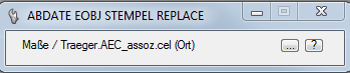
Selektierte Objektstempel werden ausgetauscht. Diese Funktion ersetzt die vorhandenen Stempel durch den Neuen.
4. Verbindung zum Objekt anzeigen
über das Icon 
Die Verbindung zwischen selektierten Stempel(n) und zugehörigen eObjects Grafik Elementen wird temporär mit einer Verbindungslinie angezeigt.
5. Objektstempel definieren (die Bearbeitung ist nur in Zellbibliotheken aktiv einsetzbar)
über das Icon 