eObjects Menü/eObjects Tool Box
Nach dem Öffnen der Zeichnungsdatei finden Sie in der oberen Menüleiste die Schaltfläche eObjects, aus der die Funktionen angewählt werden. Alternativ können Sie hieraus auch die Toolbox öffnen und mit den Toolbox Icons auf dem Bildschirm arbeiten.
![[1]_AEC Studio_Startbildschirm](/assets/images/hmfile_hash_5783a9f5-af6959445ed6d1a417fd8452964e0d05.png)
1. Entität zuweisen
Aus dem Menü:
- eObjects > eObjects zuweisen
- über das Icon
![[2]_AEC Studio_Icon_eO Typ zuweisen](data:image/png;base64,iVBORw0KGgoAAAANSUhEUgAAADIAAAAwCAYAAABT9ym6AAAACXBIWXMAAA7EAAAOxAGVKw4bAAAAM3RFWHREZXNjcmlwdGlvbgB1c3RhdGlvbgoxMS4xMi4yMDE1ICwgMTI6MDA6MTgKZU9iamVjdHNK5KycAAAOiklEQVRoQ9WaaVSUV5qATab7zJmZTHrScWZ+9I+eyTlzZs5Mp4/GzI/pNjOZTNJJTNLuSwwuiYYoshnEDQTcENwXcAE3EBUUEZBVNpFiK6CKvShqh2IV2VW2qmfeAtIxGhTbP8ZznnOp4rvve5/vvvd+3z0ypbOzk/7+Xn5a/4bp7u6ms7NrtHUwpbe3l46OTqqqGlGpTBQrX1CKTSilLS83odM1jw6+t7fnexG73U5NTSNvvHGYv/prH156accLy8sv7+DVV7ewcOHlUQmb7f73Io6JKi0zy0W+vPHPAXi6X8TTIwpP1wsvFp7RuDhHMGWKJ2+/fWJUBB48IlJqFuOduHwTIeWnB5sO+5D2hQJ7A/e6a/j7qbuYNi1sVMRuf3RGROTlv9jFN6vOikiNdKqGwcoXC7uO/k4VU3+5g2nTJxApc5SWiDh/eRr7QIV0LMfWr/oT9nsquF82xr3J4ejzcIznBVstPW3KUZHpbz1F5OuVYdgfSKeBMmx9JT9gpPfZsPUpH4vxPGCroqe1UES2M316+EQilnGRk9juK2UNySB6imRAhdh7C7jXWYC1uYiGliIaBesEOH7X1FJIZ3sBdCugTyExJM54rOfBPqKmp0XB1NcCJiGy4gS2e4VSGgUiIoOQwfR05KFvVpJnqeN2o478Jj0FDprH20dQWHUUWTUYWkqlbz72nttC3mis58E+UkJPU+6YyFunnySym6+Xh0o95kG/JO++xXBXLubGXHIMlUSYu4lsGiC6ZZDLrYNEP4Tjs4MYIaJ5gHBLL5f1FootagY7b8ns5DAisZ4H+0ghPdZsEfGfjMgxRvokcV8O9q4shu5mY7TkkKav5Jixj9DGIU40jXCwwUaQyUawcLTRNvrdSesQp4Tj1mFCGgY5ZLpHpKEJlbmY++0ZIpPOSGcWwxJzuPPZsY8o6G7M4PXX/CYhsuyo1GMW9GRi77zJUEcGJnMmKfXlHND1EGwc5Kj5HuGGdi4ZG7losnLC2MURGfQR84NRDlsGOGgZZLdpmL36Xi5qdVSaC2THycB29yY2iTsscZ8V+0gu3Q1pkxU5IgszXe5eGvaOFIbupGI0ppFUW0aQppOtGhHRtlNkKKanOY2OlkwSdTWEaNvYp783yn59/xiGewTrhLouTlUbyNYW09+ajv1uMsMS91mxD2fRbU7i9b/bJiJnniQSyGqnQ7KwUqArGfudGwy2JWHQJ5NYrWRXVQce5Q84XttAZ1OSDCgaW/t1Kgy5XNDo2KXpZUutDFzTRYy2FYWplSTjHXbUdLG5opOjVWYUWgVd0pe78dgk/pDEH2qfHPbhdLpMCSLiOwmRLw6IyA3oTMTeHs9gawJ6XSLXK4vwV7fhVtrP4aoGzJZ0Blrj6GtOplSn4EyNHr/KbrZXdXG+rp0So5WWBgsai5UI7R38K3vwLb/DcVUtBdpbdDclMtJ2nRHJMdSWMCnswyl0GeMmIfIzEVm6T3aI69ARh70tlsGWa9Rrr3NVnc8WZQuepT0EqNo4U1GNoi4fpa6Qc1VGkWwXOoipsaKStWNtasJiNGLUG9FamrmiaWWn9NtUeocgpZak8lw6G+Mlx1WGJMdksA8n0mW4yuu/8GH6jLNPEtktIgdky00UEbkDbTIjLfEikkhMWT4bCpvwVN5lswzGr8TKYZWeI2oD3so2fJStnK9sQtPSicVioTA/n6TERG5lZdMgn2tF5lptExuL21mjaGF3oYbMygzazbHQHgNtcTJYufOSbyLsw8l0GmRGfiEzMuNpM/J5ICMdFyVwFPbmSAYbo6ivjeayMhvPvEZcC9rxKm5jfZGUWcEYXvLzyfImKRkLlgaZkZISzp+PICh4L6Ghx8nNvY3VZEDb2MIpuc6rsA0PhZVghYrMijR6LJewWSMYsUYyZL0wIfbBy3RpI0Rki4icm0ikQUSCWb3QW4L6g8Ufu2EbQ7oAtGX7iMqLwyXHjPPtVtwUzaN8lduCu7SRagvlDa2YzQ2kpqQSdiqM4L372LhpMx6e69m+fSclxUp65CSqNTcSVd6Al9wU55wmfHPUJBRcoluzA4ybGNH7CwHj7Q+x9/rTXenP1L/9lulvR/64SGlZo4jsx3nuKhFYCnVfQO0SbNVONBStISorDKc0K8uzpDRyrXxzyzo6mOPST21qkaOnjtzsbE6ePImfvxzO1n/L4iWfs26dG1evXpNjqhKdVsudZquUWQtRFVbW5jSzNNWEz808bioO0aZeA5r5kneRnCKchC9+AO1L6FU6MfUVF6b958WJRKy8/PMDOM/+XCTeh+oPoOL/sKs/pLv4U1KyA/gqqZqlaU2syGxgZUYDBwtN5FTpqdcZyMnM4MCBg/j4+OLiso7lK1ayQnB8V1+v4/btPBISElGr1DQa5AGpM3GkyMQ3mU2sTBOZ5GSSJMeDslnYy9+Dcslf/ocf0vwu/QUfMfVvnEVk7Kg7gYjMyGwx134sIrNExMEn2Crew1T4JUHJl3BKrGF2UosImTlfYpADWRnXYmM5sP8AHh6eODktY9asT5g3bz6xsdeoqKjkxo0kIiIvcOLkKY4dCyExPn70+0qtkQhZm1+lGZifaMDjRg4JmTvpK50n+d8dzU35J2Otg+YP6C/8dJIic5ZB/WcyvX+UznOE2VD1IffVcym87c2e5CssvV7O7AQz225ZuJKn5vr1eA4GB7Fi+Qp+P3Mms2fPGZ2JgoJCioqKOSVr5uDBQ+zYIUfpda7s3hVImqylVouZGimzkAI9y1KszL2uY2NCCunZ/jQpvxjLX/nZ2BgctMyir2iuiKwRkUsTiTSOicxdCbq5UqtyVyrnj7NAZGZjq5xHYe4Ggm9EsOhaBZ9dN+GRVkd8vopIueNubm68/8H7bNq8GXV5BUlJyYSEhLI7cM9oybm7e7BMZB0z55BzzGaTxURFnZ6gXC1LEnTMia1lbUwSl1L2MFSxCGo++34crX8UkYUisnYyIl+CXgJoharF4yyRqZbP1Qu5Xz2fuiJ3/OMvMeuSij/EGHFPqeNESh6JcdeIu3qFG0lJpKWnc/ToMbZu9WG9lxeLFi9h3vwFeMoutl/K8MSJk/gHbCc2JprGhgbSy2rxS61k1pU6/jW0hi/PxdKtWo5dIzNRPT6O9vn0KZeMLfa3nyqyChy7llZw7BQPU+NYP3MYrPqcnFu++MRd5tOLSj64XIfrDQ3Rt9WUV1ZTUpBPVFQUwfIccczCnLlz+fCjj1n6hRO7dwcSFBRMgEg4ROJFXF9fT1xhNR4Jlbx7oYaZp/LZFi0PPLXc1LqFY3kd+e8spq9kfNd6ssg+EflaRJbLOhFqVvw4tbKOapZRkreR3XHn+DiiiHciNay8VsnFrGJSU9OJiLggW/EpvLw2MHPmOyxYsJDNm7ewd9/+0a3Zzc2d9PSbVFdVkaooYX18Be9FVvHROQWhN45RX+guW7+UucaRazxvh5OIrBSRdSIy4fY7LjLPWR5McifqhZqvfgSZsVr5nWY592tXoCncwNboCP47PJ+3z9TidKWKI0kFpKckE3s5ikOyyDd4b2T7jh1s8/OTZ8uS0TUUHxdHbVkxKUXluF5T8ZsTdfxPWB5hSUcwKT0ZrhnPX/tQ7o4VsqOtEhHXyYjIQ8m0Wha8zEztRDiPoV/OUO0qsrL92Bh9QQaiYEZ4BcuiyzmXpiBBtl3HGnDMjENirYsLq1ev5tzpMNTqcpIVpXjHlfG78DL+60Qem2Mi0BevZ1gjN0srA9d8l2s8792v6CtzHheJepLIXpznr5PXk7VSXi5Sn5NAK9fqnKku3ML2mHBmHs/mzVAV8yJKCUstIjU9g9Onz7J48WIWLFxIQnwC6tIS4nKKWH6phN8eK+X3IVmcTDiCUblhLGb92sfzOOhaQ5/KRUTcniCiGhdZ4CYigtFdBvkU6hytXKtfy4DWhZpCH7wvnOWtw5n8y2EVsyPUBCcUkCFldi7kCGFCeZGCOIWaVbJJ/CpYxfSDN9kfexyDchPDWoeEq+A2HvsRulxFxF3etRwiFyYQ+W5GFkiHhvUiImifAaMrI1oPMrJ34hF5nmmHsnnjYDF/PFPMhdQ8MjJzSBOuZhWw5lIxvz1cwJv7MvEScU2RD0NaT6kCj8fjPky3J33q9SLi/iQRx9uviCyUgFZvMG+UknkWvEcZNnqhKfbHO/IMv9mbxq+DCvjoZD47YxUEx+XxaVg+vwos4D+CUwmNP4axdBu2eumvH+v/eNyH6PWmr8JbRDyfJhIsIt+KyBYpL0H/DOi2jrUWbwb1myhV7Mb1zFn+LTCZf9iVz++OFfG/ofm84qfg3wNvsO1iGLqSAIYMMkDj5vEYPxL3Yfo201e5RUTWT0ZEFlyTrwxom3T+MzFvxWbwkTILwvXsWX69M41XfG/x2rZM/ml7Ehsjw6ku2smwTvKYfR7vPxH9viLiOy4y4XlkXGSRTG9TgKwTwfB8DJj9qFUG8eXx0/zMLZZfel3hcGwIurJAhuXwhPHxPk+kP4C+qrGD1SRENslb5i5oFIzPSXMAg4YdZOXsxzcilF1RIejL5GXQJKdBi2Da+XifJ3FvF33VO8dFIp4kEoTzYqnF1iBZJ3sk0fMicczSWvYwaAxkwBCI3fHZgeN3j13/FB4E0VcTyNRXvSYhskhqtm2/lNc+SficmPaPtZaHePSaZ+HBARHZKyIbROT8U0QWy6JqPyxlcUgSv2AMHKGv9uCYyIyniHzzuZ+8nIVIeR2TdfKCMRRKf91REfGeWKSktIEpL+9hw2pZgJweJ/wF4yzD/WH842ubeHPaBCKlZRZeemk778zYxNUz+7kaJhx/wbh8gMhDe/nLn7szfcbYf73BIyKOP9+YOnWvyGxkypTtLzABMkYvZs36kedIf38/ra0d8opdSdTFUsJPq15MwoUzKmJiSsjN1dLT0z36x0B/Eunq6hq1GxgY+AkxNhNdXWMSoyLf/fBT5/8BI2EdQz/j8vMAAAAASUVORK5CYII=)
Es öffnet sich das Dialogfenster eObjects Zuweisung
![[4]_AEC Studio_eO zuweisen Tür](/assets/images/hmfile_hash_6d702d3c-ed6d124b821aeb6b32c66879aaae8a52.png)
- Auswahl der Klassifizierung: AEC [1]
- Auswahl der Disziplin: ARCH [2]
- Auswahl der Entität: Tür aus der sich öffnenden Liste [3]
- Auswahl beliebiger grafischer Elemente aus der Zeichnungsdatei [4]
- Abschließen des Vorgangs mit der Schaltfläche: Zuweisen [5]
Mit diesem Vorgang sind die ausgewählten grafischen Elemente der Entität Tür zugewiesen. Über die Zuweisung der Entität Tür werden alle Objektinformationen der grafischen Elemente automatisch themenspezifisch an den gemeinsamen Ursprung Tür gebunden.
Jeder Entität sind Attribut Schemata zugeordnet, in denen alle Objektinformationen übersichtlich in Tabellenform eingetragen und verwaltet werden können. Das der jeweiligen Entität zugehörige Schema wird im Dialogfenster eObjects Zuweisung in der rechten Spalte des Dialogfensters angezeigt.
2 .eObjects-Explorer starten
Aus dem Menü:
- eObjects > Studio starten
- über das Icon
![[6]_AEC Studio_Icon_AEC Studio starten](data:image/png;base64,iVBORw0KGgoAAAANSUhEUgAAADIAAAAyCAYAAAAeP4ixAAAACXBIWXMAAA7EAAAOxAGVKw4bAAAAM3RFWHREZXNjcmlwdGlvbgB1c3RhdGlvbgoxMS4xMi4yMDE1ICwgMTE6NTk6MDEKZU9iamVjdHNdgYjhAAAOhUlEQVRoQ92aeVDUZ5qAjZmtnZqdbDLqZmu2ZiepnUk2yWwMGlNJNre5J3dijImJ8UBEQ1QSjxhBReRGbiNegIqIRuQSlEu5z6a7uc/mPj24EaWhn337IBIDCLv/mKXqqffX3d/7fe/zfd/vqmJaR0cHfX09/Lr+tHR1ddHR0WmIeqb19PRw5UoHJSVNqNV1KBQm8m8zpKZ8iYWFdVRXtxqK7+npviGi0+kMEg8+6MPv77Jl+nT725Y777RnxoytLFoUapAYHr56Q0S/UHrT6dNt+POftmFhfhiLlcKKoNuLlcEs/eIQ06atZd4Tew0iMPBzEf2y3XGHPWssgmT7VcNwJbrBcnTXx0H/22SZavtxQFdPf1cx/zJrF2Zz9htEdLqbVkQvMn36LixXBMBQqXxTIkJFtxe6avq6VMyaaT++iGFr3bkLi2UH0V0rgOtqhvuUk0bXr4Sr+SYUJvIN39/c9n8Lw6V0t+cxa8ZO5sy9hcjKpfvRDUjStXyGe/OmxJCg7bmB/vPNbf4vMFxEd1uWiNgxZ86B8UTqTSL7GL4qSQO5DPVkT0x3NsM9WdCbwfXOTBpac8muU5NUU0RmXQH1rTlc7ciU3/VtxsifIrphFd2t6cz6w45JiHy5l+F+Gbg/k6GujAkZ7k6XmM5ARzo1rQoS6ioIrq7nYFUzwVUNnK2tpLhFzUBnBhja/rKPqaAbUtDdkmIUmXtwIhEHVi7ZI/sxDfpSGepMmRC6L3DtSgrFDdmc0mjwqelhT9N19rUM4t90DRfNAIGaVjTNWQxcTmZ4jD6mgm4oi+6m8yKyfQIRxYiIr+xtKbL3AtqO8xNCdwJ9l5KJKlPjU9qCR901fJq0+Am+TYM41Q3jU91JfKWKttYUEUn6RR9TQTeUQVdjAjP/sG0CkZEV+cJH9mMS9CSivZIwIXSfpac9iUB1MU6FbXjVDuBdN4BX3VWJV3Gv0+JZ1UlIURG1jSLSEf+LPqaCbiiFroZzkxXxlpM4HrrOob10dkLoPENPWzwBqgLsVc24VvXiVtkn6GMvjlXXcCu9TEiBitr6JIavxP6ij6mg0ybRVRfDzHtsReTQRCKOmH/uKSKxUmQMgxdj0F48A1eioSNS4umf03VS2oSTVJrKnsJqHMp6BBEo6zZgU3INz5JWssov0N8SIX2EjcoPlzH0fUZLH2cMYxnj+Oi08XTWRomIzSREFnvIFUJfeBSD7ZEG+luj6G05Q29rzM8YaI+ms+UsOZWpBJRUsr2oix3FXew0sbGgH8/iZgo1yXQ0x9Df9vP8npZoQ98j49wKnTaWzprwSYj8RkQ+c5crhMze5XCG28O43noaRelZolTpRMhejygpI6q01MCZ0hIiy8oJKa3Dq7iVreorBmxNbFJ14FB4kR/L64gur5ScG7kRhYUcz0kjt1i2W9tphtvCGJSxJkKnlYnT/MjMu7cy5/FbiuxGq1/yyzIDF09zTbbEGUUi7qlKHHIacMhrwUnRjFN+M84KOVa24aS6xA7hO4WQf4NN8tlGeQkXtaBql5xWQ66johWH7Hq+T1ASmScXlTbZZu36YsMnRKeNEZEwEbGZhMinzgxdCYWLx9G1BXOt6TgnMuP4PknN+swW1mVfxDq7HeucNkEf2/lWPn8rccMY6L//Rt/ekKOPbayXPtanN2N5tojj2XJFag6B1mAGJU6EbvAknZXBIvK9iASMJ9IgIi6YL9zCUIszNDrLU7M91zUuHE89wcY4BZZp7ZhndLEqo4OvMi5ildHG1xmtQgtrx2CdKep/NyJt01skT3JTmzGPKSYk/TRDNU5Q54BW4zwhuj5nuoqcmPXP3zJn3uGxRRT5jSLixsoPLdHVroAqc6hYwmCJBYfiDrAmIp2VcVV8fb6CdRcqME9qYsWFNixSWlmd0syalCaJk8MyrY3VFxpZHiXnSbI8bZctlbEWS1xiYhm60hXysGsurPwJriynR7GSWb+3Ys4TweOJNDH9H3Zj8d6nUP4qFL8ORS8wpPo7AdFOWJ8IwzYqCt/4YHwTQ9h0Ng3LuDKWJ9aLVMOUWH6hmRWJdSyJKCA40QvUr6EreBmd+k3hDQOMRct8+jLfZNY/WWD2xPGJRNxF5DMRec0oUvCKoXN1igXp59dRkWVBY95SA2XZVgQl7MMqOpMvz1XzRXwjS+NqJ8USafulxM8jSzicuEdm+SMqc6xJT3ckI82WhuylXFe+JRP5ChS+epPI3ycp8v4XUPm2vCC+I528KzLv0Ze/gH7l++iK9CslkhJ1MkBpxir8zx1g2ZkCFpxpYHGsZlJ8FltriJ9GleOSEElShhtBF07iFJeE87kzBMgEZaR+R79qgdQgtRTo6xBa35Q3gvdFZJWIhIwn0mgSkf1a+QGUfSidfDQOpt+K3qQ2x5LVESm8caqWj6OqpsSCyCq+iKlmVZzIRVWyILyCjyMqeCm0nhWnUshM3iiT+ImM84FxvLZ35bVmgYisnoTIB8ug+mPZXkKRvpOFsgpyXLzQeDzynT5WvEKP+nPWh5/l9dBKPpBCJkf5T8fvR9TwXkQjb5+u4a2wat4O0/BMaCvvhhbiFbmXyszVsjs+Mo5/8UN6cxbJyb4Gs3m3FJErlmaRFCknffFnRkpMjHweoeItOlTmInKO10LKefvHMt4xUDpp3v6JkdwyXjupERE1a0NOkJWySXaHSJRIPZcW0pu7eDIibiIilzmN/jwRSpYYKZXjslGfDcjn0oVU536D5elUXjpWzevHS0wUT5GRPCMvhVTxZrASy6MnSEveIrtjsbGGy4vpzftSRL4SkWO3EPnQAmr054lQKtfzkmVczl9Fj1LuK+WyCtUyO1X6GVpMu2oT4SmBLDqRxzOHy5kfXMRLR4t48WixIc43UDg+0v7ZI6U8EVghsUzySnjhaCmPHKzh2UMKdpw8QFH6tzLul4ZauLyEXsXyyYpYwk83RP1NaSVpSZtIjPueFsU6rhavZqBoNbV5GwlPPsLGqGxeO6LiyUMFPBuoHpPnxkXFi0FKXg7K44WAfCleyXMSZ+9V82FgHFEJu7ik/EpEpB7DDXGZiBhviGbzxr0h6kVcsfhojTwurJLtJUIac4ZKV+N30oVl+45idSyKXZER7I6Nwib6AktO5vLqYRX/fVDFY/5qHvIr4FFfBY/55fJfvvk87Kdmtn8BTx/Ut1Hy9AFB4pPyWX/81P5clh+LxvF0AB/tj2CuRxLP+ZzFPOA4R2I86CxYy1CF1FJuaaTDgl7lahH5ejIiVlAvs6CRWLsKbdnXOB7z5kWPKOb5KZh/MJ+3DLNYIkUVYbZXycNS9PP+Kaw4GoHdqaM4RwRgFxaMZfBp3jiQyKN+Mst7lDzhrzAw11/JvL15PO6Tiu2JIBQZthyLdcPt1A/4hfsQG7+LmtxN6CplUqvkqlVuZaRzjYhYmUSO3kJkwVpoWC/niVBrhbbcGvdQb17xjmC2bxZ/883jMd8cA7PleLY+eqaxNjiEzLSd9BV/w3CVFVdLrVGm2+J0aj9mXqk86JmHmV+OgUdlQh7zzWa2a4KheKrWGieuct0oZPyKm+haR69qPbPuWnsLkd+IyMfSSeMGkRDq1qOt2IhrqA8vekbwsGcmD3jk8pBnthxncZ+7AjPvNKyOHOPceRcGyjbKxUAG1Egf1dby5LyOgmw7lgaEMtfrAv/plc3fvLJ4yCuXRzwzeNjxHK4n90h7axlrnTEa+Eby5SSvkhoqR9H9Lb3qDSKybiIR/WO8XkQ6atosHX8nK7MBbeUWnEP9eM49nAfd0/mLexYP7s4wMMMhj7me5zkc40ub2kZWUUQ0klsludVCszXdZVvwOv0D8/1iuc81iwck7y+7s3nAPY0H7GNxDN1rzKndZMybiJ7N9BZsFpH1txJxERExb5ai6oXG70TEFoeQPTzlGsb9zin8yTmd+11SDfx2WzZm7vEkJnswUCHtNSaqTdRvob98G+HxnrzzQwT/uiuN+yTv310yuN8pmfu2R7PzuIjUbJWJ+/5G3nj0baW30EZErEXkyHgi+q2lF5FZbd4uRQhNNmirdmAT5McjdqeYYZfC3XYZzLRPZ+bONO7YnM1/OMQTFu9NV8kOkdhupNpEow09pXYERPnw7O5IfmeTxoyd6dyzM5MZ25O5e0MkWw7rRbbJeLY38sajb7uIbBORbyYSMa3IQlnilp2yrYTmHWir7XEK9uZJ+2D+uO0s926L59/shB3x/ON3ifzVLtKw9cpyHGR77DSiMdGynbbCXWwJ/AGzXT8y0+ac5MVx7/YE/mgbw583h2J/1M+YU6+fiFG5Y9G/k94iu8mIOGPxiTwStMmrZ5MeR8NraFisO1/572G+UxDPOx7hZRfB+QjPOBzhVedDrN7jS1yimxTjKEherYmLu6hVufC5hx/P2x/kJafDkneY56SPV5zlicBjL8ejPWRbSV6DfiJG5Y7FVSd6SxwNr7pm47/qmkQWyl5tl6KaXKVzV3S1rjSo3chO9yAmwZvoBB9iEo0Yj71IOO+JRukuBbkaqTXR7EJXuRuxCZ6En/OWtkaiJC9WYrKcW7UqU179qLzxGHATERcR2TAJkU/kpGqXWWrWz5SJht0iJjTrcb8J028No9qPpt5jVO7oPkbydv8yZzyuedJbutskEnQLkUVy4l3ykbcxoWEUjSN434Tp+9Ftb2bM3Enk3cx1X3rLvEVkI2aPjyOSp2hg2nQnrJfbgXa/sA8GbzN0B7jesZd779nEbLNxRPQrcsedjixbYEdfvT99mn30VfjfXnTsp031AzPu2sScxwPHFlEq65k2batgyax7Nhu5+zZj5maDxLRpK3jq6TH+YWBwcNDwvx2ffBLKCy/uw2xuoOxBPUG3F3MCmTsvkNdf92eb3M+6u7sZHOy7ITJyoDf8taCXGKn7J5HOzk7Dj0NDV2XPDRj23e3NANevG1eis3OUyM1mv1b+34j8DzxjMGdcKg9bAAAAAElFTkSuQmCC)
Es öffnet sich der eObjects Explorer
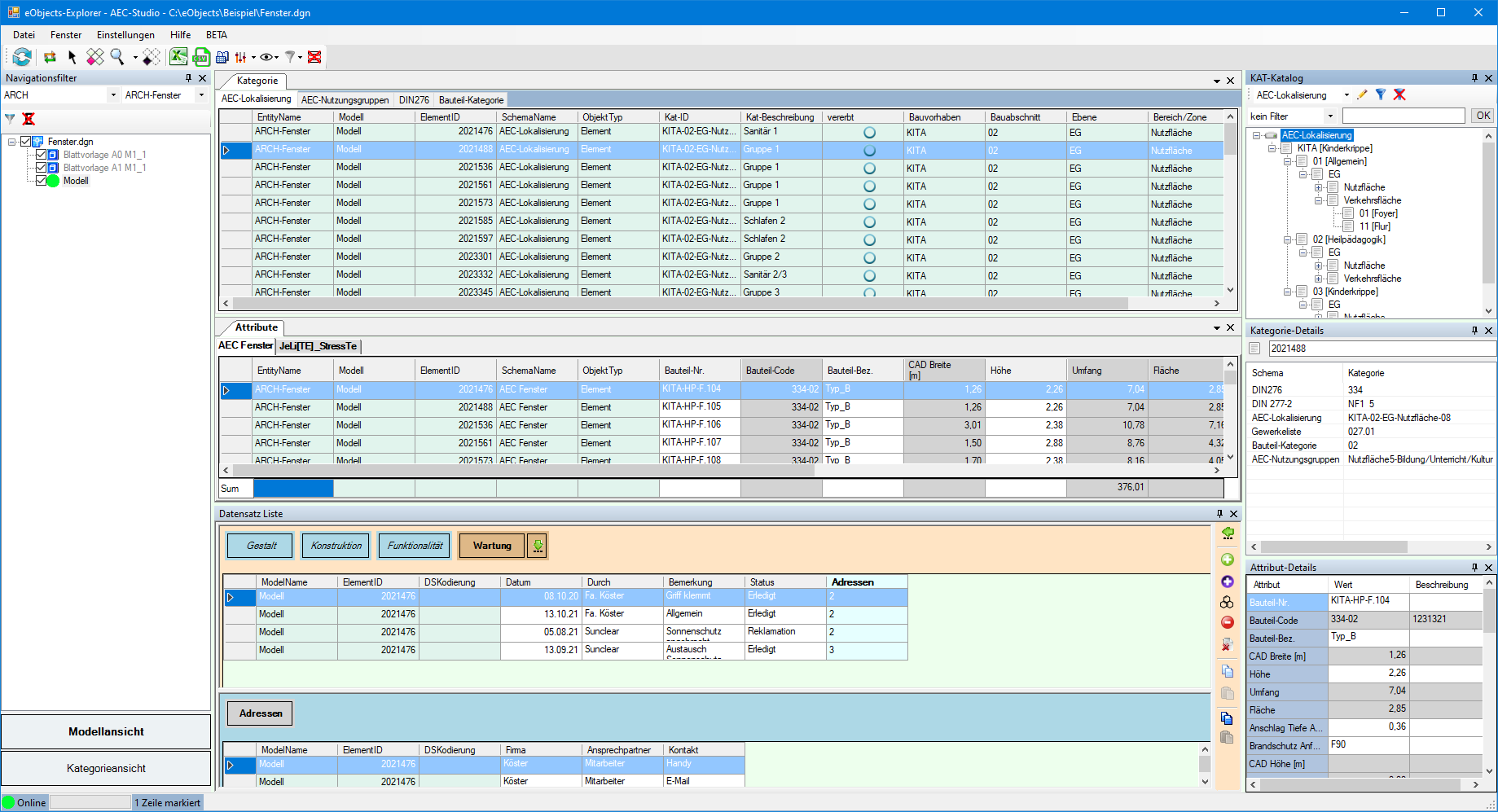
Im eObjects Explorer werden die in der CAD Datei befindlichen eObjects in Schemata tabellarisch angezeigt. Der eObjects Explorer stellt im Wesentlichen zwei Schema Ansichtsfenster zur Verfügung:
- das Attribut - Fenster / Attribut Schema
- das Kategorie - Fenster / Kategorie Schema
Beide Darstellungen zeigen tabellarisch gegliedert alle bereits verfügbaren eObjects Informationen an. Die Anzeige in jedem Ansichtsfenster wird über Karteikarten organisiert, die verschiedene thematisch gegliederte Informationspakete zur Verfügung stellen (Schemata). Vorhandene Informationen oder fehlende Informationen können jetzt über die Liste einzeln oder über eine spaltenorientierte Eingabe geändert oder ergänzt werden. (Die Bearbeitung erfolgt ähnlich einer Excel Tabelle)
3 .eObjects Details
Aus dem Menü:
- eObjects > eObject Details
- über das Icon
![[35]_AEC Studio_eO Details anzeigen](data:image/png;base64,iVBORw0KGgoAAAANSUhEUgAAADIAAAAwCAYAAABT9ym6AAAACXBIWXMAAA7EAAAOxAGVKw4bAAAAM3RFWHREZXNjcmlwdGlvbgB1c3RhdGlvbgoxMS4xMi4yMDE1ICwgMTI6MDE6MTQKZU9iamVjdHONTpWXAAAQEElEQVRoQ92aB1QVV7uGjdGIJf+fGI3YNZZgR43dWBARkWLAliAWsFIURAEFUWwUFYz1GkuaKBq7CBZiAUWkSe9wpB16RwQ857z3nYFEowKurJUs7z1rPWvPmdmz9/fs/e19ZtBmNTU1yMzMh7X1dcyefRKjRp/AqFFktHD8niHERTRmnISh0XlYu4fA/pdEbDwei2bgJyEhGx06uKFZMyu0a7sN7dptryvfN4S4SPPmtviguQOUZ1zGIPPH6G8cUCcSF5cFJSVnTBjrgeS4YKSkhCM59vH7R0IIY4uAjcXPHPQt6Dz9CkZahWDoqgd1IrGxWWjRchd0tI4AilSeyQDkKe9IGnlaT/orCN8l9ddfv+dvomB7yMRB1/MU2SqKjLIOwXDTh/UinJFWnBGNafshfx4pnIH8WcQ78gSyyjpeVLzkj3Nv1v/7KGqihPyB6xZPUaSLxltFXKCh9j3kVeE8Ewl5ZdibVIRC8SwMeMEGFTEkEs+LHyIz6QbiI68hOuyqSFToZSRGeSMv/Q5kz0LZXoIYAGrq22U7b7T9DihqnrCdaLg6nmpKZB9vCOGZcMjLg/9KRTAUVaEiz4sCUZR1D+lJtxAWeB4+l4/j9K8H8ONxD5z4YQ+OH92NUz/tw7VLxxDk7wVJvC+Ks++htuQRFNVhYhtvtP8OKKqF2CLguvmXhkWUWgsiHpBVPOKZYMjKAv+CvDwQisogVBX4I+zhGQa+H7t3O2Oz41bY2m3EmrWWWLFyFZYsNcFS42UwWbYCy5avxHKWthss8ctJN0QEeVHmAVD1Zvvvgvx5EGMLhavDT42JuEJjqjsDZkfyR5CVBogoSh9AUcZztUEoyryFm94ncex/3LHF0QGLl5hg7vyFmDPPEDq6+tDQ1MY09ZlQ19CCppYutHUNoK2jD339OVhkZIgtmy1x69phlOX4sQ+maCUDLPH/s6+mkFc9ZLSPKXKSIk4UudqQyF6a3wdkD9jBPRGUB4hlWeYN3L91Ek5O9rC0Wo9ly1ZhlrYe1KfPgObMWQxYjz+o+vhG30AsdXRnY6aWNoW0MXOmNiZNUocWj+02rMb9G0dRnusHeel9yNnfH301hfyZP6N9CFf7E42LTJ+ym+Z3OPr38KLodxG8eIiqvFu4eGYfHB1ssHz5ChjMmScGOXXqNIwfPxFqatNhbGwCW1s7ODo6wmaDDRYtXoJJk6dgHK8LstOna0JdXRPas7RhaWGC3065oVLqy74C/+yrKeQVjA3+cNl0rCGR7HoRN5rf5u7yO2RFtyEvvo2KfF9EBf2MXds3YaHRUujq6WPsuIkYN2GimDLW1utx8OAhXLp0CXfu3kVAgD/u/H4Hv50/Dw+PfTA1NeeMaWHKVDV8PWkqUcPkKdOw1nwJEkJ/xYtyBll4i/3dEsvGkJczNtylyNHGRNwwfbIrZMUcpWreVHwTChLz6CR+OLAZZqYroaM3hwFNw4iRo6DFkXV2dsHjx4/x/PlzyBUKKIhcLheaFMtnz57Bz8+PqWjFGZxFiSmYqqaOIaqjoampAa+TTsiMPQ1Zga/Y1wuWjSEvu8Et/zZcNh5pTGQ3RVw4hd7cVXhTCYWKfOBzwQOmq4yZ37MwlmkyYeLXosTWrU58tIlDVVWVGHhDn4ryckRERMDKah2mTFFjuk3FsBGjxbQzX2UIn99cIWc/KLuJ2nzvRpGVXucI3YCL3aGmRHZxCq9wRnw4AldRmOKFowccmE7fiLk+dJgqJlJE2G5v3/aD8OT8x0fxGq9+hHrnzv3G7XiFOBCqw78SyylTJ2OfqyVqci9TxBe1eVdQm9swsuKrXLPX4WJ7sBGRNhSZtBMv8i9y17qOyoyzCLy5Fxs3LMNkptOoUWMxZMgwLloNXL12DRWVlQywlilUl1Jv449PVdVz5BcU4IyXFwdkAlQGDBLb69t/MKwtDFGQ9Ctn/zJkuRdRm3OhQWRFjK32CkX2NyXiTBHOCPxQnHoWF37eApPFBhj51RgMGazKzsdgMXejwEePUFNbwzVQhdraF2/MwKufmtpalFdUiscPHwZyh5uGAQMGYvjwkejesz+WL9FHfNAPqMmhSP5VBny5QWRFnJFa75czMuOtInsw/etteJFzinl4CYXxx/Dj/rWYrz8DgzkT/fqriOmwfsMGBIeEiAu5uKQE5ZyZas6MTCaDnIglF7pQVjOlysorUFhULIqEhoZBW1sHgwYP5uyqUuRLLPp2FoJ8nVGZ9hPkuadRm3WqQWT5nsDz03DZsKde5NpbRNrug8Y4G8gk25kLrih44oAjLgugpzUBX6oMQs/efcRdZ8vWrQhhQKVl5cjLLxDJLyhksEWimEBRcbH4XTgvXM/Ny+euBvG+ufPmi2tNZeBgdOneDwv0J+Pu2dUoj3Hk0z9TO2V7g8gzGFvJNrhabaLINopcf11ESpED0BizGoqExUCxMYqDDHF0hzp0ZgxHn34q6N6jN/N7POw2bkRQcAhKSssgzclFVnYOkSJbKhW/15EjfhfOCwjnhPQLDgnFbH19DBg0SJzhjp37YZ7uVwjw1EVV+EIoEpdCHrukQRRJjE26EG7mKyiynSI+r4vkoFW7Q9AYtYRPyTOAHA1UBE6H155xmKM1hLPRF92692KKDYHRokW47fe7mC5CkJlZ2e/E8+oa/mDe47OYOr7o04f0wycd+8Bw9lDEXJwCWbgGEKXJh9sZDRPLOulqcDNdUC/i+7qI9BURNpalidoQTQT8PAlG3wzG5517oUvXXujarRvGjBmL8xcuMoVKkZ6ZiacZGXWkZ0Aikl5f1h1nSrPFemmSpzjleRqT+fvRq3dv9OAMt/q4G4znDEbh/ekMQouvQTMZcCPEUSZdnSLfNSEy2hiI0WVlHSii9JBxWxNWi1XRSbk7OnfpgQ4dOqJ37y/g4LAZAQ8eigLS3FykPX2KVInkJWl1pSAizcsVj2/cvAWHzY4YOfIrsa3u3XugS+cu2Lh8GGrDdICkbyii2zjxrJcxC25mRo2JHKTIMn7RB9LYaMJcHs/BYcdxUB3E2ejajSKdxHLYsGEwMzdHaFg410IOkpJT3kpySiokT9PxKOgxn5q3QUNjBnr27IV2/+mInj26Q1utPzxdJzILDCjC/qIMGieesWXqUWRxQ2ukXmTMck7fPEAyhyIL2PgCPDqlAdPvhqCzcie0aNUeysrKaN/+U/46D8emTfbw9r6OxKRkcYcqKC4Rd6hCltKcPERGR4sz4e7uAT09PaioqPD+zvjgg5bo2vG/cFqvhlgfBhirx/7YZ/R8Mq9hEimbZcDFvrQpkZW0/hZ4Sok4Qx4bojBwLs7vm4rRqj3Quu2n+KxDB7Rt2w4dO3ZkmozEmjVr+It9Vky1kPAnCOEsPYmMgj+/nzp9Gg58rJ89+xsMHDgQyp06ocNnn3FA/gsV1WE48PNmJEdvhyzGiP1RIoZ9x3zXMEm8nj2fIiaNiQjb7yqODBtNX8iTi0TkGctQ8GABbEyG48u+yvhI6T98v/8Yn3zyKWU+R58+fflOMgFz5szFajMz8TlsnbU1jE1MYGBgIG4O3bp1R/vPOuDj1q3x8Uct0WvEeGjZusAhIAGXU4IhiXKCPIZba+z8P/t9K0mMTWpIkeVNiaymyFKKCI0urSNzBWQJxnhwTg/2q0aib6+OaN5cCR9+2JK0QsuWrdCu3cfo0qUrn6EG8BF/JIYOHYp+/fpxPfSkcHu0aCHU/RDNW7RGpwEjMN5sC4y8AmEdXom9iUW4GnML6THbURPDNRonzI7Ry/5fJZm7qnQRRVY2IiL8II41ZR6ysQzuXnFCoyRegGsn0xSJPvNgtUQV/Xt3QGuObtu2bdCmTRvxWElJQOk1WvO6EtqxXusWzfEJn636L3WE+tF7MLqdAfMHuVgfXo5dsYWUuYmUGDe8iGNWxC152f+rJJvwN84YbharGxPZTxFzTh8byhTWyqqXJBCJGWpZpvkZ4vIhLVgvHQ6VPhztD5uz0WYNotSyGUYOVuYz1VjoWK2BsoMvBh2Jge7FZCy8IcHqgFxsDC+Bc0wBzsYG4WmsM+SCjJAZCcv/Gkcq48pdAbc1ZvUib3lEEUXGWdDajDsDSTD/K/E8J1lLSUtUxqxG8G9zsdViDPQ1+mHc8K4YqvI5BvTtQLnPRFQHfI7xI7rCSKcvdttOhI/XIpy45IypB7zxpUcQRhx9gpnn4mB0Iw0WD6RYF14Nl+g8+Mb4Ij1uNwdtbd0AJgrpXh9DGmPIN6WIRWMi31OEN6dYcmdgmWjZNElWqI21QF7gCoRf+g63f9TH9R9mw+8nA0RcXYii4FWQxdW3JbFAefQ6nL62E7oHPPGF632MOhoGTa9YfHc9Bab+2bAJKcT2qCJxZuJij6A6wYZ9mL/sL40UrKXIWjT40Fgnwoqp1lxQ69iAdcOkrOeGYMt83QTkkSw7PvCtQ1XUGlREWLBcC0Wy0I4dr9uz3Mg6vCfNCnkRNjh1xRnzD/+Kns7++OL7SMw6Fw8j31Ss8pdifVg5dsYU4kxcGFITDqM6iW0kC/GQp2yzcB3c1lo1JcLKaUKAHIlk23cnhaSxwzQGLNlYd5xqV3f+1XqpbDfNBtJwO5y65gY1j/Po6xqAccfDoXU2HoaUMRfS7Mkz7IwuxJXoO0iOOwh5siAjDB7vL7KBm6V1YyLC+wiNJRzBXJLyN0h9hdevvYLsqR2K+f5x5toezDvkie7OARh6+AlnJo4yaTB7mAvb0HzYPc6BZ9hdFMXv4H2UyeDsF9vDzWpDEyLjaS1xpAhJ+QfJsIdC4gBppCNnxh2z9p9DH1d/DDgYgVnnE/DtzQwY383GyjtZOPnoLsoSdnJwKJGxmSKOFLFrSmQD89CJeU1S/2HSSOYWFMZsg6c3+953Ab1d/DH+RDjUvRJheDUWu/zu417IL0ytbaxPiUzeU+JEkT/eEL3fJuIBjQnMY75uooCk/cNISPoOKPj6WsjfjjM++7HgsCc+3eyHnhQyO+uD4NAfUJLqWl+f6ZXFsnQX3NbZNyUi5CFvLCSSf4lMF+KMnGgXnL6+H9r7PLHwqBdO3zqBikRez+J7usSlrm42KXOjyOZGRNq4U4R5mLmXO4M7U2zvvwv7rU7Zi9Rwd+RFu0OW9pY6UlLuDjfrrQ2JZNeLcFfJ+p4LiqTv+3fJJlkePK6TQhYHM0O49kosOTyu2A+39dsaFvmIIppfc0HlHQIqifTgv0/Oa7x+vZBxVR/BHpsdDYjEZqOF0l7oqHFrrD3GM8eBmmPvHzKCEzi4xUUU6azx+h/oYrPwQfMdUG6/Bk7rdsLJjljueP9Yz7jsd2HCUOEH0RZtJlxAn5WP0MPofp1IUpKU79P7+ZIk/NeIbXyn3lZXvo8wtg9b2EOp9U4MnOuD8TahGG0RiGaVlZUoKCjCnTsJuHIlEl5no997Ll6KhPf1WNx5nI77kTm49yQbzUqEP0SXl6Gmplr8d4z/WzwjFaQSzUpLS/H/gf8FHJ2RXja6ajAAAAAASUVORK5CYII=)
Ein Beliebiges eObjects Zeichnungselement selektieren
In dem sich nun öffnenden Menü eObject Details erhalten Sie detaillierte Informationen über die Entitäten Zugehörigkeit ebenso, wie über die dem selektierten eObjects Grafik Element zugewiesenen Objekteigenschaften und Kategorie Zugehörigkeiten.
![[36]_AEC Studio_eO Details anzeigen Attribute](/assets/images/hmfile_hash_0cf46520-fee61b53240c2e19cb97e4f811a6fa9d.png) | ![[37]_AEC Studio_eO Details anzeigen Kategorien](/assets/images/hmfile_hash_d084a4ef-0bd8333cc3a7341e557188527bb3bf6a.png) |
|---|
4 .eObjects Kataloge bearbeiten
Aus dem Menü:
- eObjects > Kataloge
- über das Icon

Es öffnet sich die Katalogauswahl
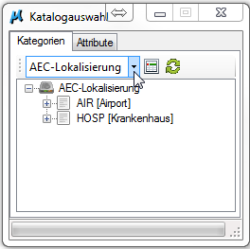
In dem sich nun öffnenden Menü Katalogauswahl können Attribut- und Kategorie Kataloge aktualisiert oder bearbeitet werden.
 Die Funktion Katalog bearbeiten öffnet den Katalog Editor zur Bearbeitung des selektierten Kataloges
 Die Funktion Katalog aktualisieren, liest den ausgewählten Katalog neu ein