Datei erstellen
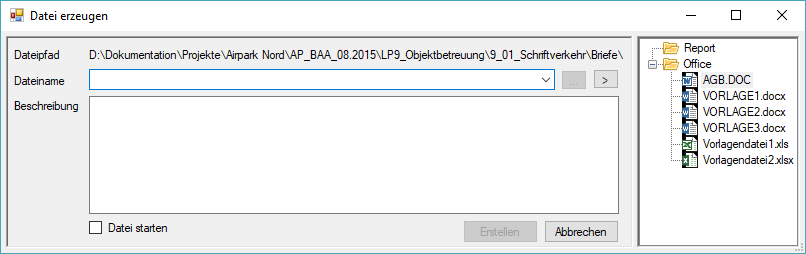
Die Funktion Datei erstellen unterstützt die eProject Projekt Explorer Funktion Datei neu... Zum einen können hier die Pfade zu Datei Vorlagen Ordnern, auf die bei der Erstellung einer neuen Datei in eProject zur Entnahme einer Datei Vorlage zugegriffen werden soll, verwaltet werden. Zum anderen werden hier die Datei Namen Vorlagen für in eProject neu zu erstellende Dateien verwaltet.
Datei neu verwalten
Übersicht
Organization
Organisationsstruktur auswählen.
Datei neu verwalten
Pfade zu den Datei Vorlagen Ordnern im Windows Explorer verwalten / hinzufügen
Dateivorlagen
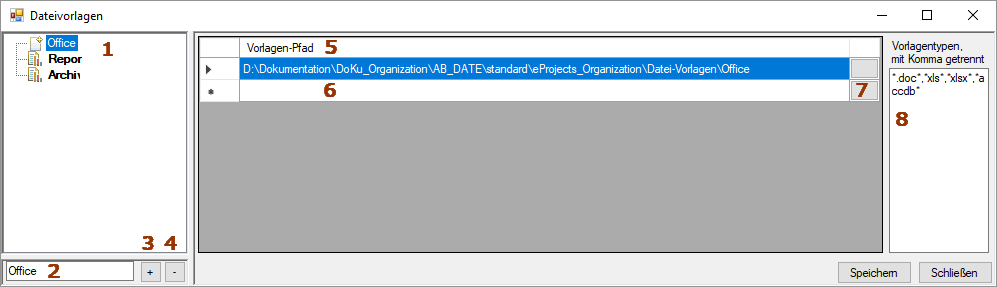
[1] Übersicht der Ordner, die bereits mit Pfaden zu den Ordnern im Windows Explorer verknüpft wurden, in denen sich erstellte Vorlagen Dateien befinden.
[2] Anzeige der gewählten Rubrik.
[3] Eine neue Rubrik für das Anlegen eines Pfades zu den Ordnern im Windows Explorer verknüpft wurden, in denen sich erstellte Vorlagen Dateien befinden. erstellen. Im Anzeigenfenster** [2]** kann der gewünschte Name der Rubrik frei eingegeben werden.
[4] Gewählte Rubrik inklusive des Pfades zu den im Windows Explorer befindlichen Ordnern mit den entsprechenden Dateivorlagen löschen.
[5] Vorlagen-Pfad Editor zur Bearbeitung / Neuerstellung eines Pfades zu einem Dateivorlagen Ordner.
[6] Neuen Pfad zu einem Dateivorlagen Ordner erstellen über freien Eintrag.
[7] Neuen Pfad zu einem Dateivorlagen Ordner erstellen über die Anwahl des Auswahlschalters. Dies öffnet die Ordnersuche im Windows Explorer.
[8] Die in den jeweiligen Dateivorlagen Ordnern enthaltenen Dateivorlagentypen Endungen (Word, Excel, DGN,...) sind mit Komma getrennt voneinander hier einzutragen. Nur diejenigen Dateivorlagen werden in der eProject Datei Explorer Funktion Datei neu... angeboten, die den hier eingetragenen Dateitypen entsprechen.
1.1 Datei-Vorlagen-Ordner bearbeiten:

Folgende Optionen der Bearbeitung stehen zur Verfügung:
[7] Pfad zu einem Dateivorlagen Ordner ändern über die Anwahl des Auswahlschalters. Es öffnet sich der Windows Explorer.
[8] Weitere Dokument Vorlagentypen entsprechend den in der Vorlagen Datei befindliche Dokument Vorlagen hinzufügen.
1.2 Datei-Vorlagen-Ordner neu erstellen:

[3]  erstellt ein neues Vorlagen Register.

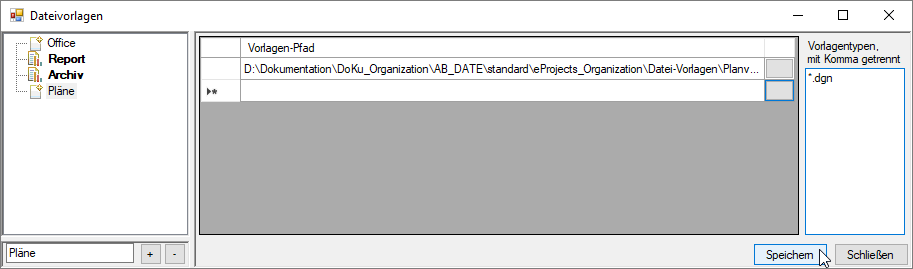
[3a] Freie Eingabe des Rubrik Namens
[3b] Aktiviert die Ordnersuche im Windows Explorer

[3c] Eintrag der Vorlagentypen
Den Vorgang mit Speichern abschließen
Dateinamen verwalten
Übersicht
Organization
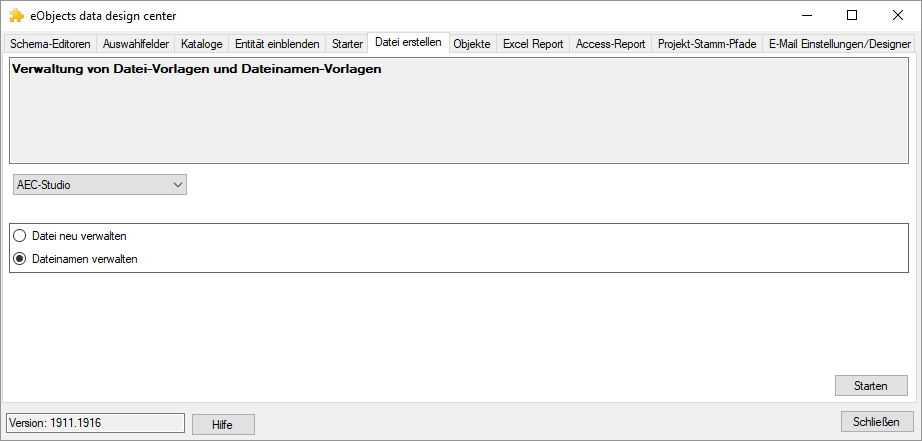
Organisationsstruktur auswählen.
Dateinamen verwalten
Vorlagen zur Generierung neuer Dateinamen erstellen
Mit Starten die gewünschte Funktionen öffnen.
Dateinamen Vorlagen
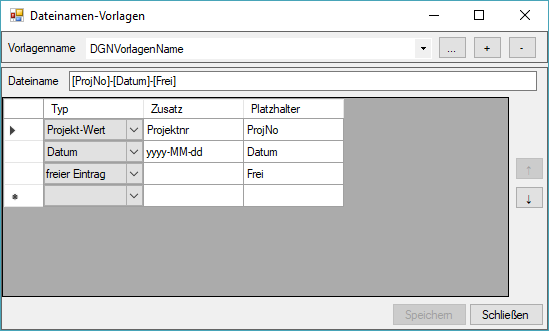
 2.1 Funktion: Namen ändern
2.2 Funktion: Neues Template hinzufügen
 2.3 Funktion: Template löschen
2.1 Datei-Template-Namen ändern:
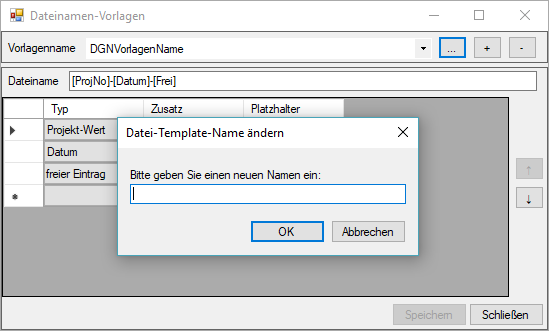
Den Namen einer bestehenden Vorlage zur Dateinamenserstellung ändern: Freie Eingabe
2.2 Neuen Dateinamen-Template erstellen:
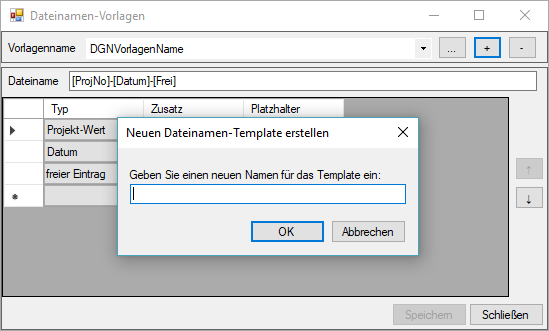
Den Namen einer neuen Vorlage zur Dateinamenserstellung erstellen:Freie Eingabe
Den Vorgang mit OK abschließen. Es öffnet sich der Vorlagenname Editor:
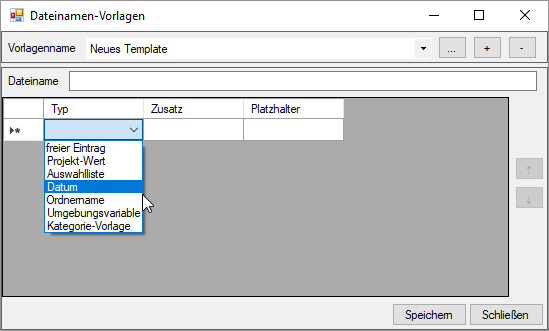
Die hier vorgenommenen Einträge geben die Struktur des Dateinnamens einer in eProject unter Datei neu... anzulegenden neuen Datei vor.
Typ Auswahlfeld

Zusatz Auswahlfeld / Freier Eintrag
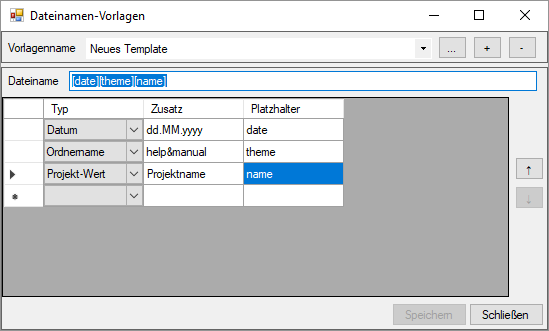
Platzhalter Freier Eintrag
Im Feld Dateiname erscheint die fertig angelegte Struktur.
Den Vorgang mit Speichern abschließen.
2.3 Template löschen:
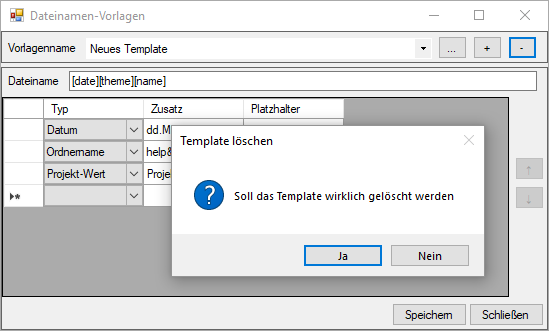
Eine bestehende Vorlage zur Dateinamenserstellung löschen: