Auswahlfeld Editor
Der Auswahlfeld Editor bietet die Möglichkeit, eigene Attribut Auswahllisten zu erstellen. Eine Auswahlliste vereinfacht das Ausfüllen der Attribut Spalten für die eProject Grafik Elemente im Attribut Ansichtsfenster des eObjects-Explorer. Für eine bessere Organisation und Übersicht können beliebig viele Auswahlfelder in thematischen Gruppen zusammengefasst und hierarchisch strukturiert werden.
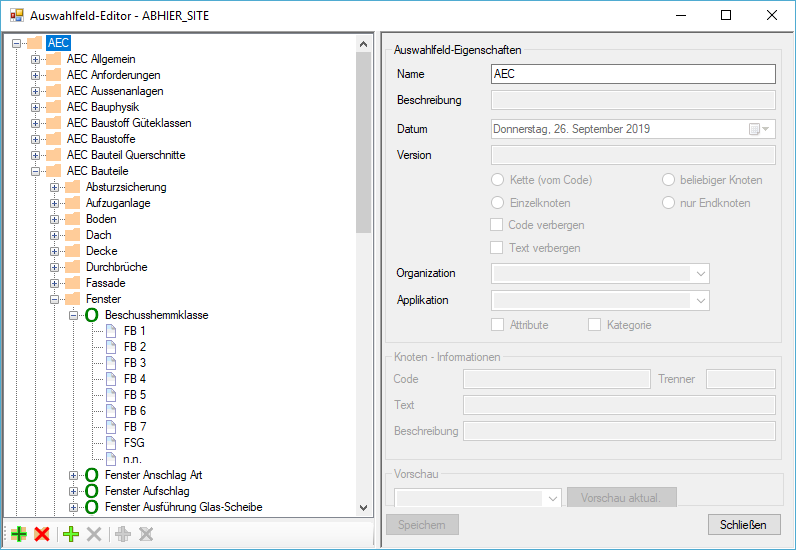
Auswahlfeld Gruppe erstellen/editieren
Übersicht
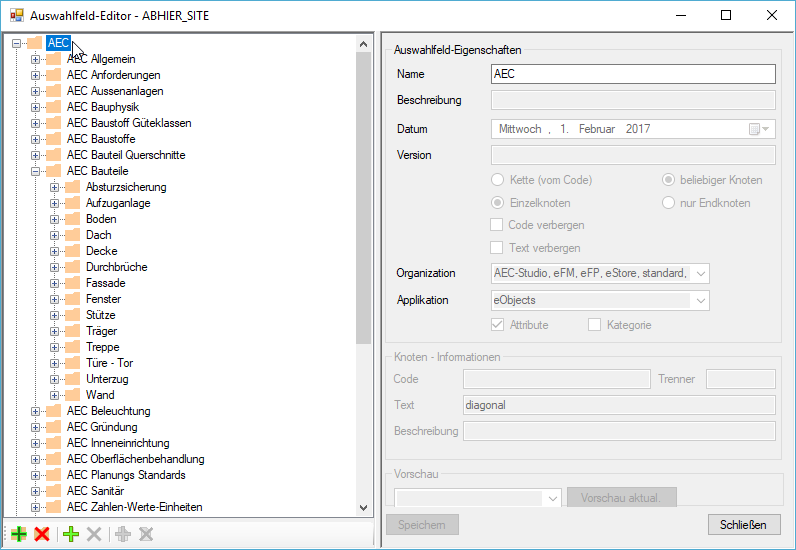
Auswahlfeld Gruppe editieren
Auswahlfeldgruppe aus der Auswahlliste wählen.
Im Namensfeld kann der Gruppen Name bearbeitet werden.
Auswahlfeld Gruppe löschen
Löschen einer Auswahlfeld Gruppe mit dem Icon Lösche Gruppe aus der Toolbox am unteren Rand des Auswahlfeld Editors.

Neue Auswahlfeld Gruppe erstellen
Erstellen einer neuen Auswahlfeld Gruppe mit dem Icon Neue Gruppe hinzufügen aus der Toolbox am unteren Rand des Auswahlfeld Editors.
 t
t
Auswahlfeld erstellen / editieren
Übersicht
Die im Folgenden beschriebenen Funktionen zum Erstellen oder Editieren von Auswahlfeldern sind für jeden Knoten der Hierarchie gleich.
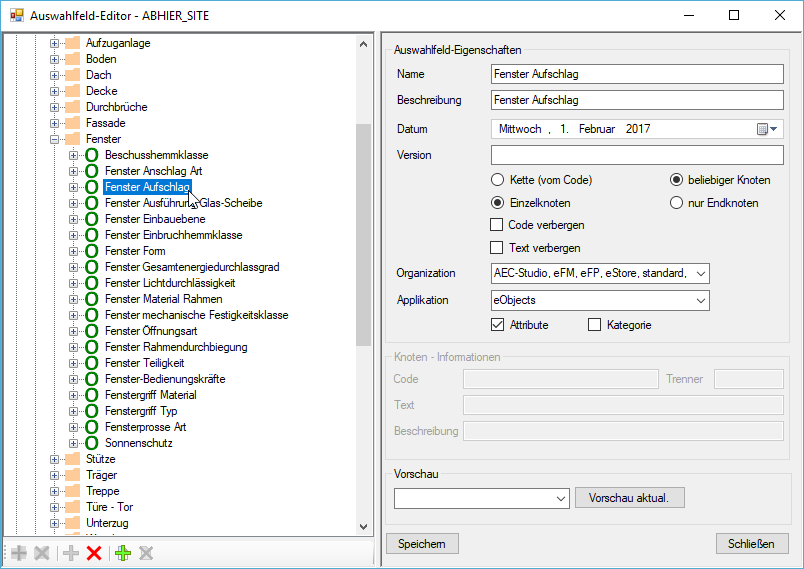
Auswahlfeld editieren
Auswahlfeld aus der Auswahlliste wählen.
In den sich öffnenden editierbaren Feldern können Informationen zum Auswahlfeld bearbeitet werden.
| Auswahlfeld | Beschreibung |
|---|---|
| Version | Angaben zur Version z.B. einer DIN Norm, auf die sich das Auswahlfeld bezieht |
| Kette (vom Code) | Die gesamte Kette des jeweils im Auswahlfeld angewählten Knotens erscheint in der Tabellenzelle eines Attribut- oder Kategorie Schemas. |
| Einzelknoten | Der jeweils im Auswahlfeld angewählte Knoten erscheint in der Tabellenzelle eines Attribut- oder Kategorie Schemas. |
| beliebiger Knoten | Im Auswahlfeld ist jeder Knoten der Kette frei anwählbar. |
| nur Endknoten | Das Auswahlfeld lässt ausschließlich die Wahl des untersten Knoten, des Endknotens zu. |
| Code verbergen | Auswahlfeld Code (Knoten Information) wird nicht angezeigt. |
| Text verbergen | Der das Auswahlfeld beschreibende Text (Knoten Information) wird nicht angezeigt. |
| Applikation | Gewünschte Applikation auswählen. |
| Attribute | Auswahlfeld für Attribut Schema erstellen. |
| Kategorien | Auswahlfeld für Kategorie Schema erstellen. |
Auswahlfeld löschen
Löschen einer Auswahlfeld Gruppe mit dem Icon Lösche Auswahlfeld aus der Toolbox am unteren Rand des Auswahlfeld Editors.

Neues Auswahlfeld erstellen
Erstellen eines neuen Auswahlfeldes mit dem Icon Neues Feld aus der Toolbox am unteren Rand des Auswahlfeld Editors.

Das neu erstellte Auswahlfeld aus der Auswahlliste wählen.
In den sich öffnenden editierbaren Feldern können Informationen zum Auswahlfeld bearbeitet werden. (siehe "Auswahlfeld editieren")
Neues Feld erstellen/editieren
Übersicht
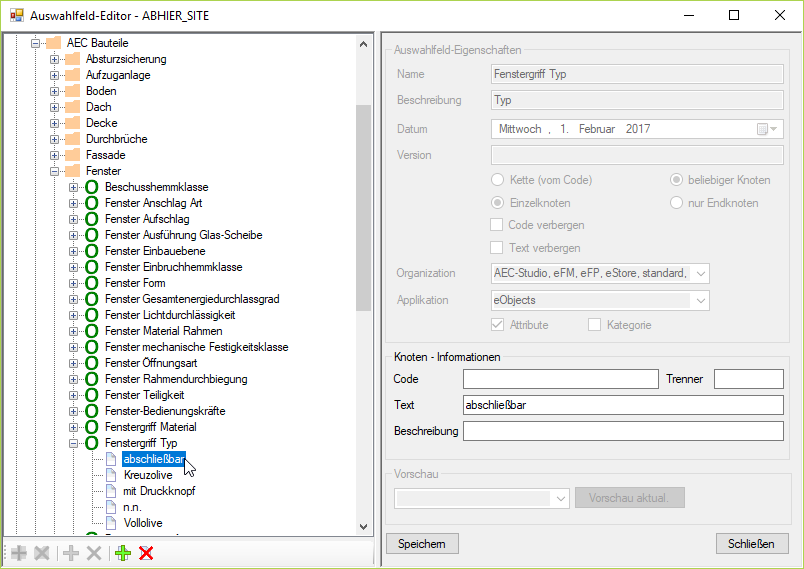
Feld editieren
Feld aus der Auswahlfeldliste wählen.
In den sich öffnenden editierbaren Eingabefeldern können Informationen zum Feld bearbeitet werden.
Code / Text
In dem sich öffnenden Editierfelde können Feld Code sowie Feld Text hinterlegt werden, die je nach Auswahl der Funktion Code verbergen / Text verbergen als Einträge in den Tabellenzelle eines Attribut- oder Kategorie Schemas sichtbar sind oder nicht.
Trenner
Gewünschtes Trennzeichen zwischen Code und Text so eingeben, wie es in der Tabellenzelle eines Attribut- oder Kategorie Schemas erscheinen soll.
Text
Der hier eingetragene Auswahlfeld Text erscheint in der Tabellenzelle eines Attribut- oder Kategorie Schemas.
Beschreibung
Die im Feld Beschreibung als Information abgelegten Texte treten in den Tabellenspalten eines Attribut- oder Kategorie Schemas nicht in Erscheinung.
Feld löschen
Löschen eines Feldes mit dem Icon Lösche Feld aus der Toolbox am unteren Rand des Auswahlfeld Editors.

Neues Feld erstellen
Erstellen eines neuen Feldes mit dem Icon Neues Feld aus der Toolbox am unteren Rand des Auswahlfeld Editors.

Das neu erstellte Feld aus der Auswahlfeldliste wählen.
In den sich öffnenden editierbaren Eingabefeldern können Informationen zum neuen Feld bearbeitet werden. (siehe Feld editieren)