Stücklisten Vorlagen Editor (add-on)
Mit diesem add-on für das data design center wird es möglich, auf einfache Art und Weise Vorlagen für die Ausgabe von Stücklisten zu erstellen. Die Stücklisten können sowohl Attribut- als auch Kategorie Merkmale aus allen vorhandenen Attribut- und Kategorie Schemata auflisten und zwar alphanumerische, numerische, logische und Datumswerte.
Zudem können Bedingungen für die Zusammenstellung und Auflistung der einzelnen Merkmale gesetzt werden.
Die Erstellung und Ausgabe der Stücklisten erfolgt über die Oberfläche des eObject Studios in der jeweiligen Zeichnungsdatei. Die Stücklisten Funktion öffnet einen Dialog, der die erstellten Stücklisten Vorlagen zur Auswahl anbietet.
Nach der Auswahl der gewünschten Vorlage, erscheint die Auswertung in einem Ansichtsfenster. Die Ausgabe der Stückliste erfolgt über eine CSV Datei.
Stücklisten Vorlage definieren
Übersicht
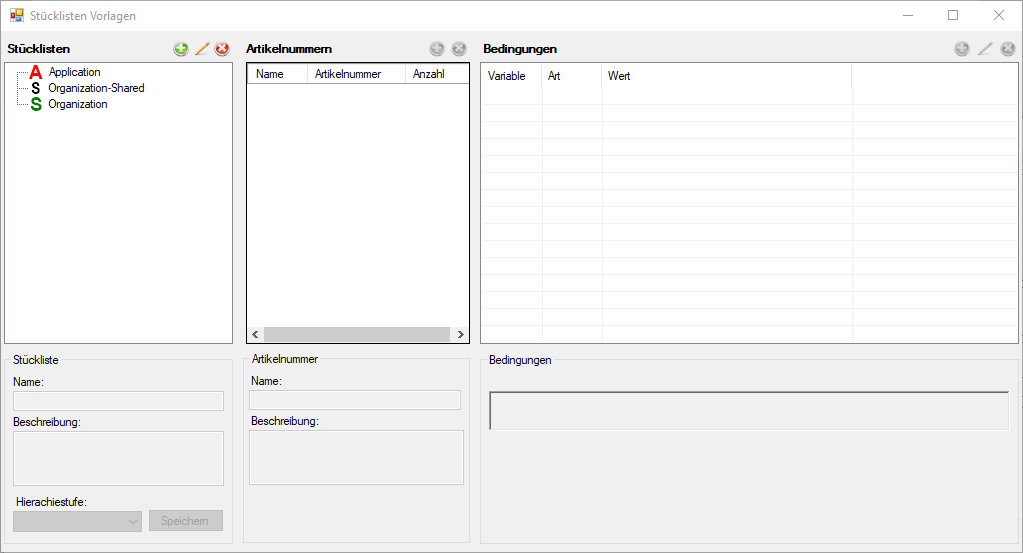
1.1 Dialogbox Stücklisten
Definition neuer Stücklisten Vorlagen:
Hierarchiestufe festlegen, in welcher die Stücklisten Vorlage zur Verfügung stehen soll. Stücklisten Vorlagen können in den folgenden Hierarchiestufen angelegt werden:
-
Application: Die Vorlage ist organisationsübergreifend einsetzbar. Sie steht nur für Systemrelevante Programme zur Verfügung.
-
Organization-Shared: Die Vorlage steht allen Organisationen zur Verfügung.
-
Organization: Die Vorlage wird speziell für eine bestimmte Organisation erzeugt und steht auch nur dieser zur Verfügung.
-
 Fügt eine neue Stückliste unterhalb der gewählten Hierarchiestufe an
 -
 Löscht die angewählte Stückliste
 -
 Editierfunktion für die angewählte Stückliste
Neue Stücklisten Vorlage erstellen
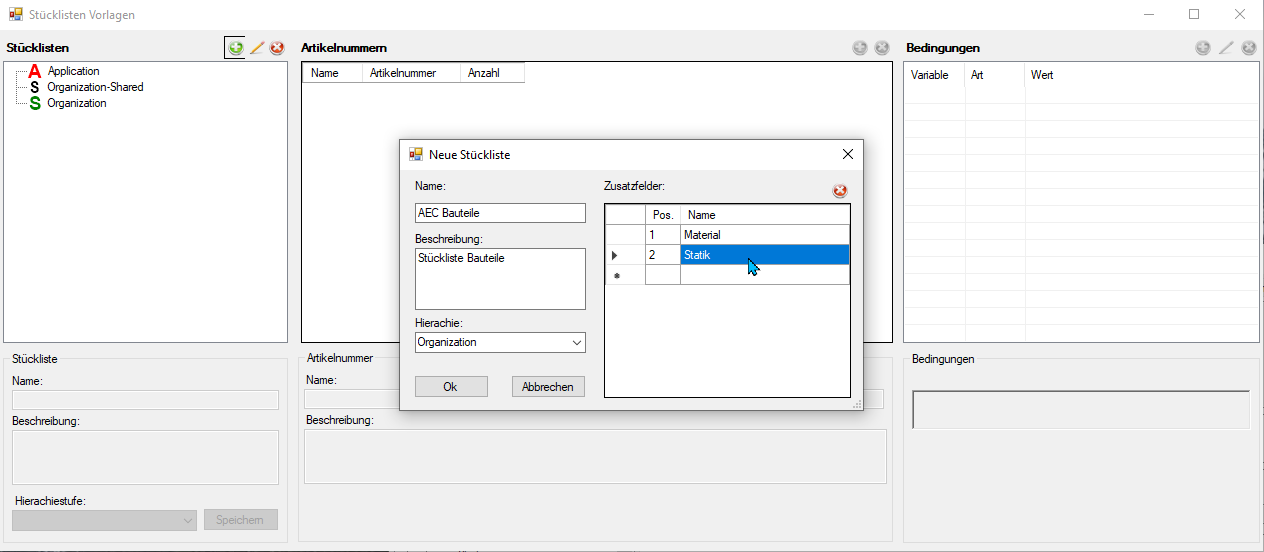
Nach Aktivierung des Icons "neue Stückliste" öffnet sich die entsprechende Dialogbox.
- Name: Vergabe eines Namens für die Stücklisten Vorlage
- Beschreibung: Beschreibung hinzufügen
- Hierarchie: Die zuvor angewählte Hierarchie wird angezeigt. An dieser Stelle kann die Hierarchiestufe noch einmal gewechselt werden.
- Zusatzfelder: Die Standard Stücklistenvorlage hat die Spalten Name, Artikelnummer und Anzahl vorgegeben. In diesem Dialog können weitere Felder hinzugefügt werden.
- Ok: Mit Ok schließen. Die Stücklisten Vorlage ist nun angelegt.
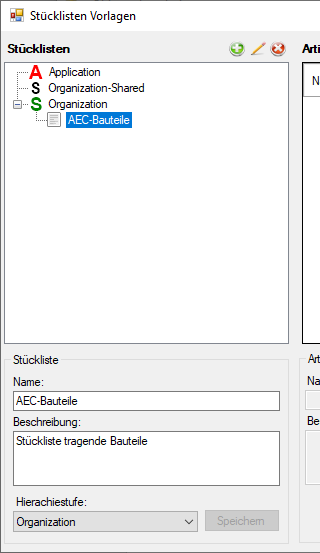
1.2 Dialogbox Artikelnummern
Spezifikation der Stücklistenfelder einer Stücklisten Vorlagen:
- Fügt der Stücklisten Vorlage einen neuen Artikel hinzu
- Entfernt einen vorgenommenen Artikel Eintrag aus der Stücklisten Vorlage
- Editierfunktion für eine bereits erstellte Stücklisten Vorlage
Neue Artikelnummer erstellen
Nach Aktivierung des Icons "Neue Artikelnummer erstellen" öffnet sich die entsprechende Dialogbox.
- Name: Vergabe eines Namens für einen Artikel
- Beschreibung: Beschreibung hinzufügen
- Ok: Mit Ok bestätigen
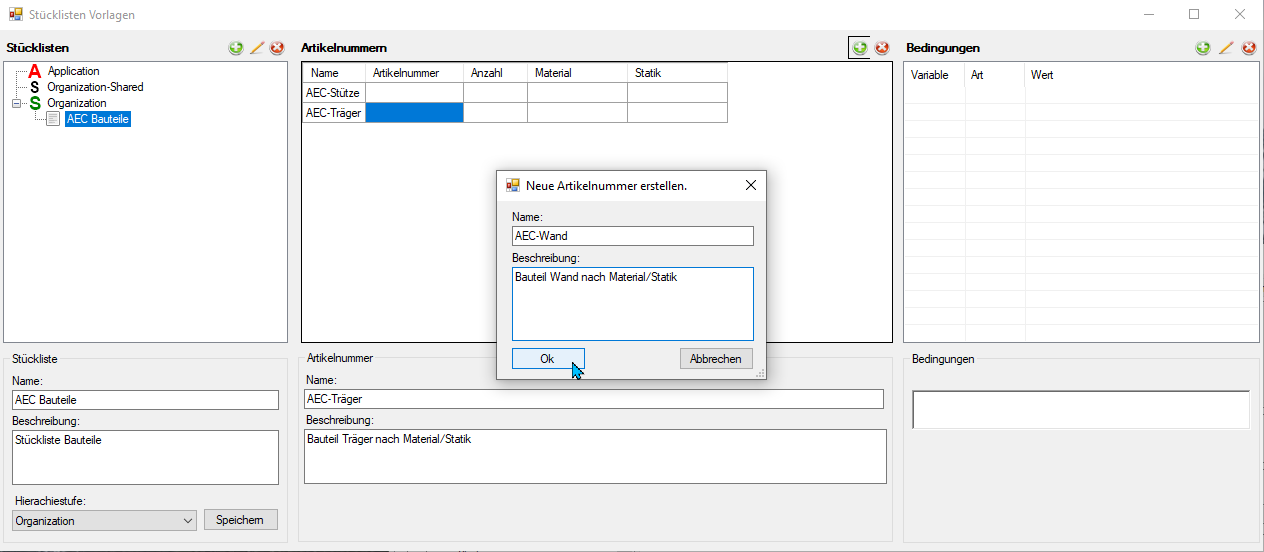
Den Artikelnummern Feldern Attribute zuweisen
Um eine Stückliste inhaltlich zu bestimmen, sind zwei Parameter von Bedeutung:
- Die Auswahl des Stücklisten Feldes (Artikelnummer, sowie weitere Zusatz Stücklisten Felder)
- Die Auswahl des Zählers für den ausgewählten Artikel (Anzahl)
- Artikelnummer Feld: Mit einem Doppelklick in ein Feld der Spalte Artikelnummer wird die Attribut Zuordnungsfunktion aufgerufen. Es erscheint ein Dialog in dem die Entitäten, die Schemata, sowie die den jeweiligen Schemata zugehörigen Attribute aufgelistet zur Auswahl vorgelegt werden. Das hier ausgewählte Attribut eines Schemas soll bei der Stücklisten Erstellung auf Gleichheit zu untersucht werden.
- Ok: Übernimmt das ausgewählte Attribut, das als Arikelnummernfeld genutzt werden soll.
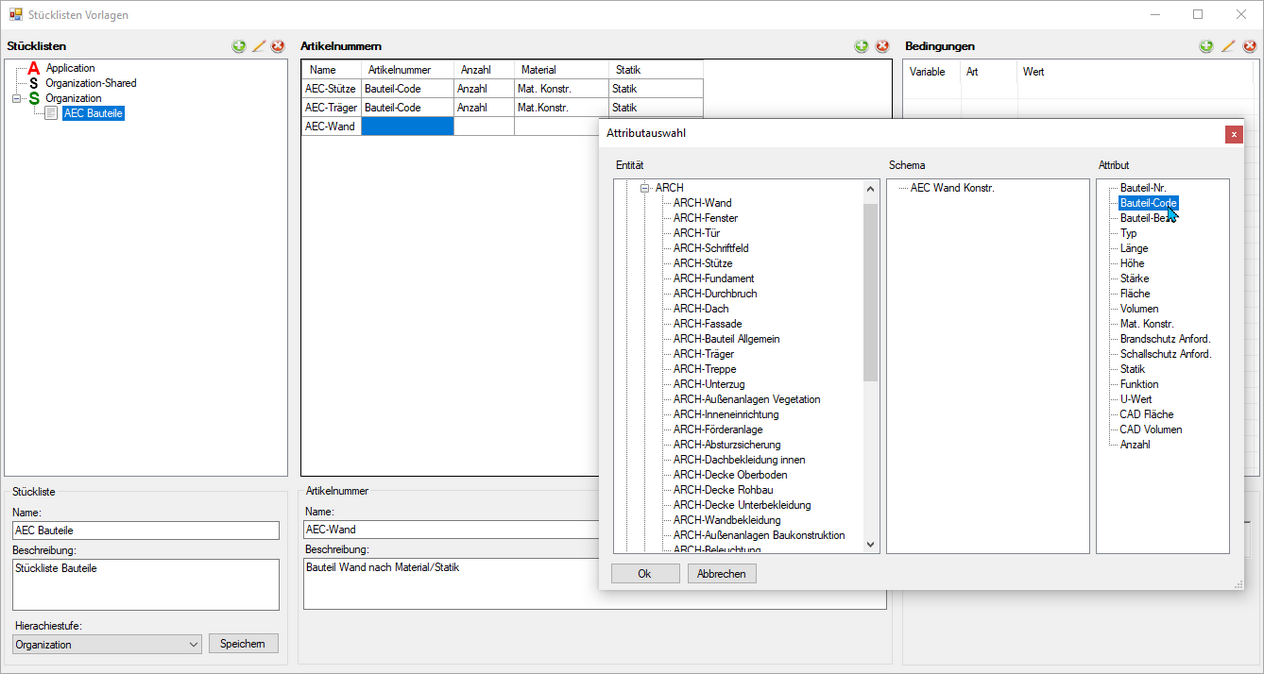
- **Anzahl:**Mit einem Doppelklick in ein Feld der Spalte Anzahl wird die Attribut Zuordnungsfunktion aufgerufen. Es erscheint ein Dialog in dem die Entitäten, die Schemata, sowie die den jeweiligen Schemata zugehörigen Attribute aufgelistet zur Auswahl vorgelegt werden.
Das hier ausgewählte Attribut eines Schemas soll bei der Stücklisten Erstellung aufsummiert werden. Das Zählerfeld ist immer ein numerisches Attribut.
Wird kein Zählerfeld definiert, zählt jeder Treffer als "1,00"
- Zusatzfelder Für alle weiteren erstellten Zusatzfelder werden wie oben beschrieben die Attribute ausgewählt, die inhaltlich bei der Stücklisten Erstellung auf Gleichheit zu untersucht werden.
1.3 Dialogbox Bedingungen
In diesem Dialog können eine oder mehrere Bedingungen definiert werden, die sich wie Filter auf eine Stückliste auswirken, d.h. die über das passende Attribut gefundenen Artikel werden nur dann in die Stückliste aufgenommen, wenn ein oder mehrere in dieser Dialogbox definierten Bedingungen erfüllt sind.
Eine Bedingung kann über alle Attributfelder des Schemas einer ausgewählten Entität gestellt werden. Je nach Art des Attributes könnengesetzt werden:
- numerische Bedingungen wie: größer, kleiner, gleich...
- alphanumerische Bedingungen wie: enthält, beginnt mit, endet mit..
- logische Bedingungen wie: wahr, unwahr
- zeitliche Bedingungen wie: älter als, bis...
Nur die Treffer, die den Bedingungen entsprechen, werden in der Stückliste berücksichtigt.
- Öffnet die Dialogbox Neue Bedingung setzen
- Entfernt eine gesetzte Bedingung
- Editierfunktion für eine bereits gesetzte Bedingung
Neue Bedingung: Auswahl der Bedingungsart:

Je nach Auswahl der Bedingungs-Art öffnen sich entsprechend weitere Dialogboxen zur Benennung einer Bedingung.
Bedingungs-Art Kategorie
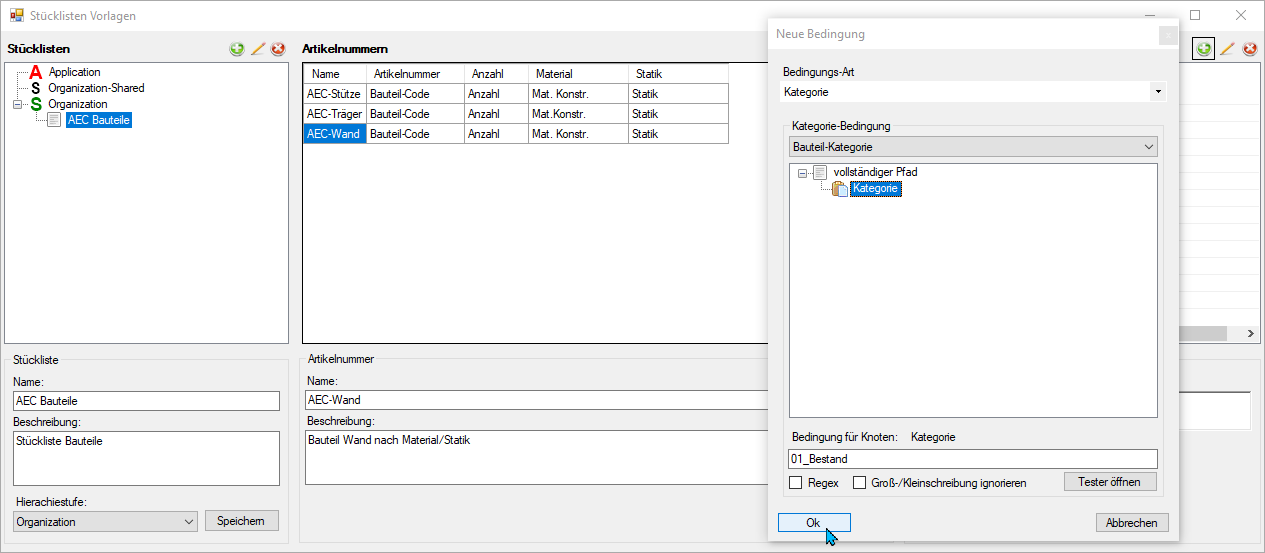
Optional weitere Bedingungen hinzufügen:
Bedingungs-Art Alphanumerisch
Alphanumerisch führt zum Beispiel zu der Attribut Schema Auswahl [über die Schaltfläche Ändern]
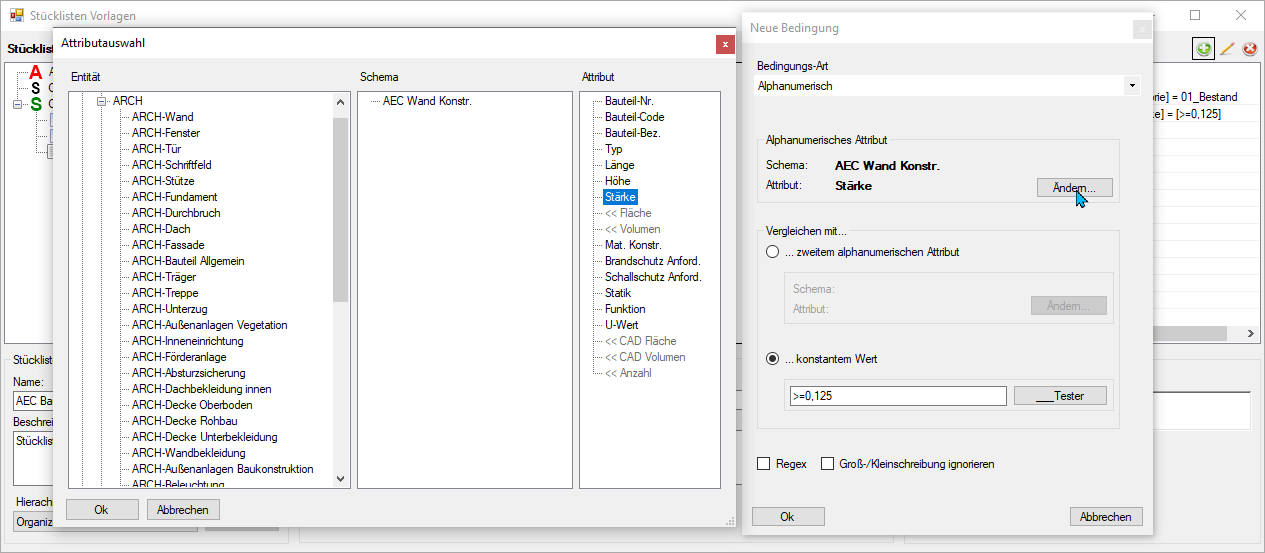
Vergleichen mit...
...Konstantem Wert:
Hier zum Beispiel nur Wände mit einer Stärke von mehr als 0,125 cm
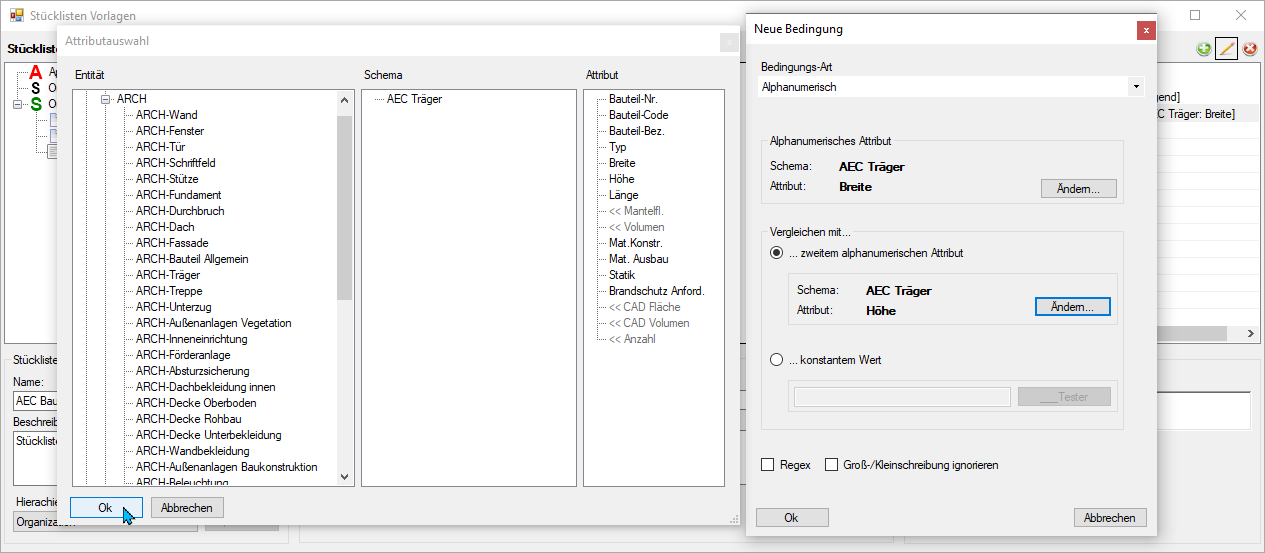
...zweitem alphanumerischen Attribut:
Hier zum Beispiel nur Träger, deren Attribut Breite dem Attribut Höhe entspricht
Übersicht und Abspeichern der gesetzten Bedingungen:
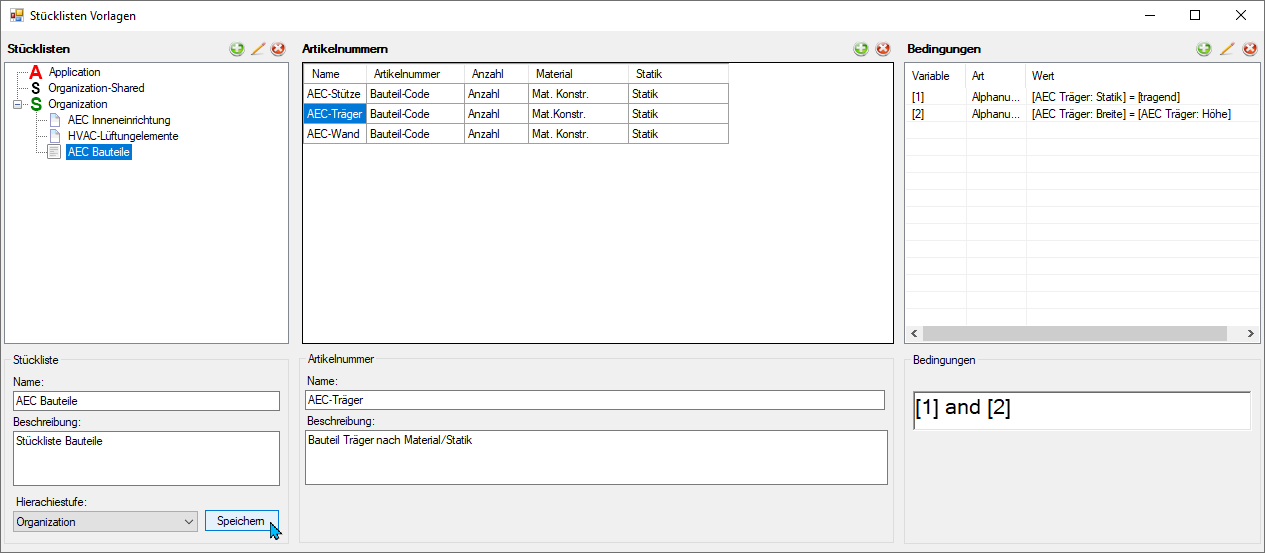
- Bedingungen oberes Fenster Anzeige der gesetzten Variablen im oberen Fenster nach Art und Wert
- Bedingungen unteres Fenster In dieses Feld sind die Variablen der gesetzten Bedingungen einzusetzten und zu verknüpfen, als Logikstring ["and" , "or" , "!" ] für den jeweiligen Filter.
Leerzeichen einfügen zwischen Variablen und Text!
Bei nur einer Bedingung wird an dieser Stelle auch nur die eine Variable eingetragen.
- Speichern: Schließt den Vorgang ab. Die angelegte Filterdatei (.ABF) wird in der eObjStudio Stücklisten Datei abgelegt und kann im eObjects Studio aufgerufen werden.
1.4 Erstellung der Stückliste als csv Datei im eObjects-Explorer
Die Erstellung von Stücklisten erfolgt über die Oberfläche des eObjects Studio in der jeweiligen Zeichnungsdatei über die in der Datei enthaltenen eObjects. Die Funktion bietet nach dem Aufruf einen Dialog an, der die im data design center definierten Stücklisten Vorlagen zur Auswahl anbietet.
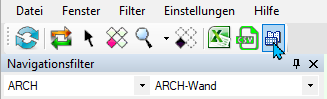
Stückliste erstellen
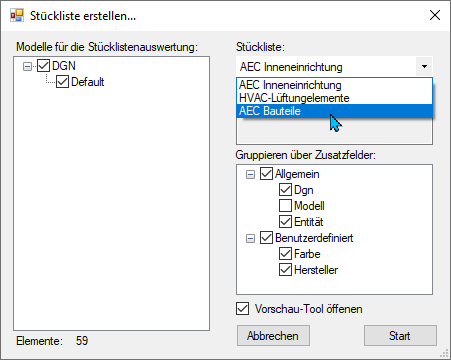
- Stückliste erstellen: Gewünschte Einstellungen für die Stücklistenauswertung vornehmen
- Vorschau-Tool: Vorschau auf die Stücklisten Ausgabe
- Start: Startet die Ausgabe
Stücklisten Preview
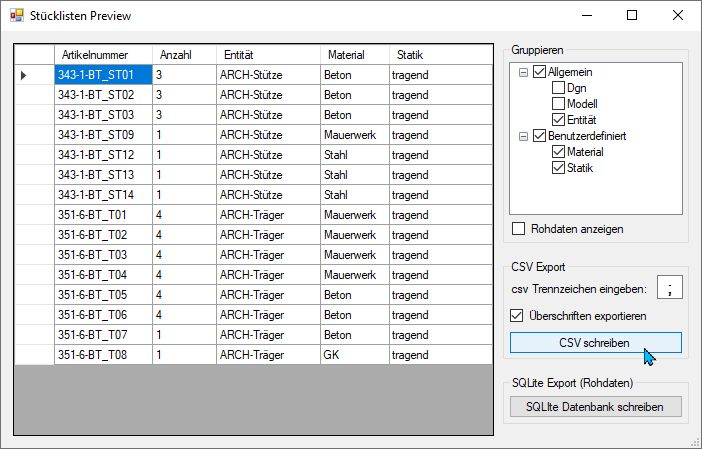
- CSV schreiben Die erstellte CSV Datei wird im Windows Explorer im Ordner der Zeichnungsdatei, aus der sie generiert wurde, abgelegt.