Attribute kodieren
Jedes Attribut kann dem Attributtyp entsprechend unterschiedliche Formatierungsanweisungen erhalten.
Diese Funktion erleichtert das Ausfüllen der Attribut Spalten für die eProject Grafik Elemente im Attribut Ansichtsfenster eObjects-Explorers.
![[130]_Attribut Eingabe-Ausgabefeld](/assets/images/hmfile_hash_60536647-3695b17ed5b67d5de01233704b714a04.png)
Beispiele
Eingabefeld
Text Art / Einheit auswählen
![[131]_Text Art-Einheit](/assets/images/hmfile_hash_89fa1fd1-bec8ac6650fdbc012ff51826f7c061aa.png)
Im Fall der ausgewählten Einheit erfolgen in den Feldern rechts daneben Angaben zur Einheit sowie zu Exponenten.
Zusätzlich kann hier eine Format Vorgabe, Knoten Format für das Attribut festgelegt werden, ggf. zwingend für alle Elemente.
Knoten Format vorgeben
![[132]_Default](/assets/images/132_default-22313dc10058af2c747a3daec9c3b7e0.png)
Auswahlfeld
Einem Atttribut ein mit Hilfe des Auswahlfeld Editors zuvor erstelltes Auswahlfeld zuweisen.
![[141]_Auswahlfeld _1_AttrSchemaEdi](/assets/images/hmfile_hash_9251bb2e-83f311c318989721c36909c0cfa8742e.png)
Gewünschtes Auswahlfeld selektieren
![[142]Auswahlfeld_2](/assets/images/142_auswahlfeld_2_-4a6d87d37307edbe3173790dfbad230b.png)
Vorschau zeigt die in der Auswahlliste hinterlegten Attribute an
![[143]Auswahlfeld_3](/assets/images/143_auswahlfeld_3_-3cb136a74e7c61a8e3676842dd03c966.png)
Änderungen immer mit Übernehmen bestätigen und speichern
Kodierung
![[145]Kodierung_1](/assets/images/145_kodierung_1_-75d4cd7138922141cc64aa165910aeb3.png)
Ein Klick mit der rechten Maus in die Dialogzeile öffnet die Funktion Wert hinzufügen
![[146]Kodierung_2](/assets/images/146_kodierung_2_-58efa2228d1cd91557dac890cf74e4b4.png)
Es öffnet sich die Variablen-Liste mit einer Auswahl von Attributen oder wahlweise Kategorie Elementen, die hier dem Schema Attribut/Gruppen Attribut (Knoten) zugewiesen werden können
![[147]Kodierung_3](/assets/images/147_kodierung_3_-bf3fd5dcbf5d0db76036b9f446898b68.png)
Es können auf diese Art weitere Variablen ausgewählt werden.
![[148]Kodierung_4](/assets/images/148_kodierung_4_-f83af879ea6ccc96bb88122a0155dca1.png)
Eingaben immer mit _Übernehmen_bestätigen und speichern
CAD Variablen
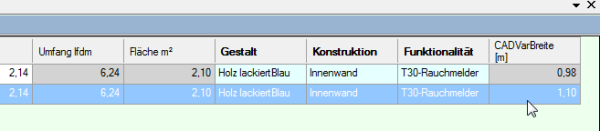
Diese Funktion ermöglicht unter anderem CAD Elementen CAD Maße als Formatierung mitzugeben, die nicht über die Standard MicroStation CAD Massen geliefert werden können. Diese CAD Variablen hängen im Gegensatz zu den CAD Massen nicht an einem CAD Element, sondern an einer Zelle. Eine zeichnerische Änderung, die Einfluss auf das Maß hat, wird in der Attribut Ansichtsfenster im eProject, sowie in den Stempeln automatisch mit geändert.
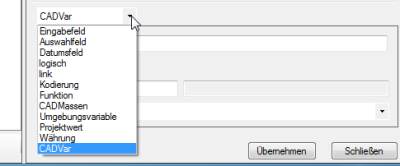
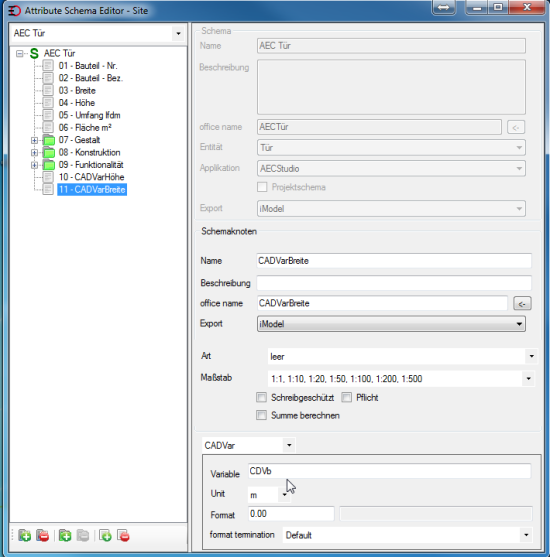
Wählen Sie im Attribut Schema Editor des eObjects data design centers ein vorhandenes Attribut innerhalb eines Schemas aus, oder legen sie ein beliebiges neues Attribut an, das die Formatierungsanweisung CADVar erhalten soll.
Stellen Sie die gewünschte Einheit und das gewünschte Format ein.
Speichern Sie die vorgenommenen Einstellungen und schließen Sie das eObjects data design center.
Wichtig! Der hier vorgegebene Variablen Name muss später in exakter Schreibweise dem Maßkettentext entsprechen. (s.u.)
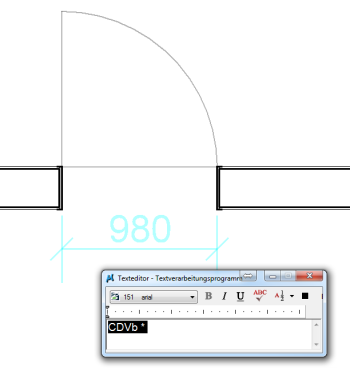

In der CAD Zeichnung wird nun z.B. ein Türsymbol gezeichnet, gruppiert und der Entität "Tür" zugewiesen. Anschließend erfolgt die Vermaßung. Der automatisch erstellte Maßtext wird nun mit dem Textstileditor bearbeitet:
Vor das * Symbol wird jetzt der zuvor im eObjects data design center angegebene CADVar Text für die Formatierung eingesetzt.
Wichtig!: Die Schreibweise des über den Textstileditor eingefügten Textes muss exakt identisch sein mit der im Attribut Schema Editor des eObjects data design centers vorgegebenen Textes für die CADVariable.
Es empfiehlt sich in der Praxis den Text sehr klein "unsichtbar" und in der Elementklasse "Konstruktion" zu erstellen. So überlagert er später keine angelegten Maßketten.

Legen Sie nun das eObjects Zeichenelement zusammen mit der Bemaßung als Zelle in einer Zellbibliothek ab.
Diese Zelle kann nun beliebig in jede CAD-Zeichnung eingefügt werden.
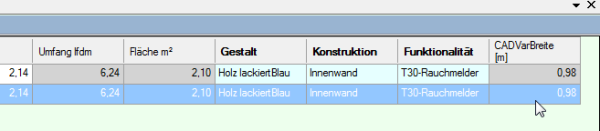
Wird die Zelle in der Zeichnung bearbeitet (z.B gedehnt), verändert sich der Wert automatisch in der entsprechenden Spalte des dazugehörigen Attribut Schemas im Attribut Ansichtsfenster des eObjects-Explorer, sowie im zugehörigen AEC Bauteilstempel.
Funktion
math. features
![[149]Funktion_1](/assets/images/149_funktion_1_-1580931769941eb17adc91ee45b68b96.png)
Es öffnet sich das Funktions Assistent Fenster
In das sich öffnende Eingabefeld wird nun die gewünschte mathematische Funktion manuell eingegeben.
Werte, auf die bei der Berechnung zurückgegriffen werden soll, werden dabei als Variablen in die Formel integriert:
Ein Klick mit der rechten Maustaste in das Eingabefeld öffnet die Funktion Attribut hinzufügen.
![[150]Funktion_2](/assets/images/150_funktion_2_-d9812b5b50669c9c0231da8d83435eab.png)
Attribut hinzufügen öffnet die Attribut Liste zur Auswahl.
![[151]Funktion_2](/assets/images/151_funktion_2_-d749a4c0ed80c26967a4b412685819b6.png)
Gewünschte Attribute auswählen und mit Übernehmen bestätigen.
![[152]Funktion_3](/assets/images/152_funktion_3_-866ffe4645fe31b28d8cb06fcb6a4e4b.png)
Den Vorgang mit Übernehmen und Schließen beenden.