Attribut Katalog Editor
Mit Hilfe des Attribut Katalog Editors ist es sehr einfach möglich, einen umfangreichen Attribut Katalog aus Attributketten aufzubauen. Der Attribut Katalog Editor greift hierzu auf die Attribut Schemata zurück, die zuvor mit dem Attribut Schema Editor erzeugt wurden. Beim Aufbau eines Kataloges ist es möglich, einzelne Attribute in Datensätzen thematisch zusammenzufassen und diese in Form von Datensatzgruppen anzulegen. Es entstehen eine oder mehrere Attributkettenvorlagen, die in ihrer Variationsvielfalt einen umfangreichen Katalog bilden können, der entweder Projektstandards oder den Bürostandard für die verschiedenen Schemata enthält. Der Vorlagenkatalog kann projektbezogen vorkonfektioniert werden.
eProject Grafik Elemente können auf alle Hierarchiestufen eines Attribut Kataloges zugewiesen werden.
- Zuweisung auf den kompletten Katalog Datensatz
- Zuweisung auf einen Katalog Gruppen Datensatz
- Zuweisung auf ein einzelnes Attribut eines Katalog Datensatzes oder Katalog Gruppen Datensatzes.
Der Attribut Katalog Editor bietet dem Benutzer auf Grundlage eines vorhandenen Attributschemas die Möglichkeit, eine für das Unternehmen spezifische Attributkette so mit Daten zu befüllen, dass ein Katalog entsteht. Der Vorteil bei der Arbeit mit einem so erstellten Katalog liegt in der Möglichkeit, den eProject Grafik Elementen durch einfache Zuweisung auf ein Katalogelement per Drag & Drop in einem einzigen Schritt sämtliche hinterlegte Attribute anzuhängen.
Die Attributschemastruktur ist Grundlage für den Aufbau des Attribut Kataloges
Übersicht
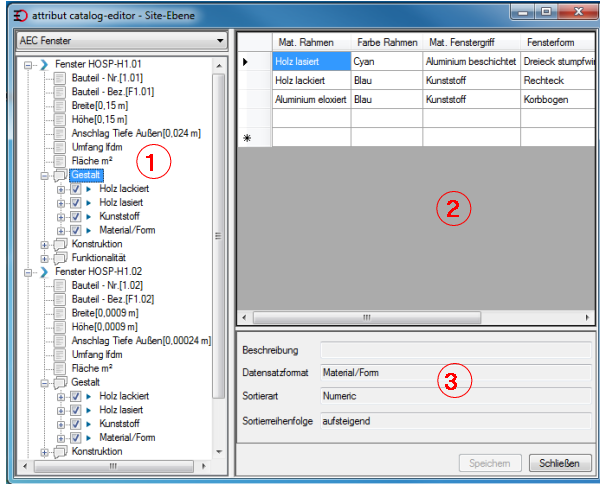
Der Attribut Katalog Editor Dialog teilt sich in 3 Dialogbereiche.
Navigationsbereich
Im Navigationsbereich wird die hierarchische Struktur des Kataloges, sowie aller vorhandenen Katalogelemente angezeigt. Neue Katalogelemente lassen sich beliebig in die vorgegebene Struktur des zugrunde liegenden Attribut Schemas einfügen. Bestehende Katalogelemente können geändert werden.
Detailbereich
Je nach ausgewähltem Katalogelement werden im Detailbereich unterschiedliche Informationen angezeigt.
Katalog Datensatz
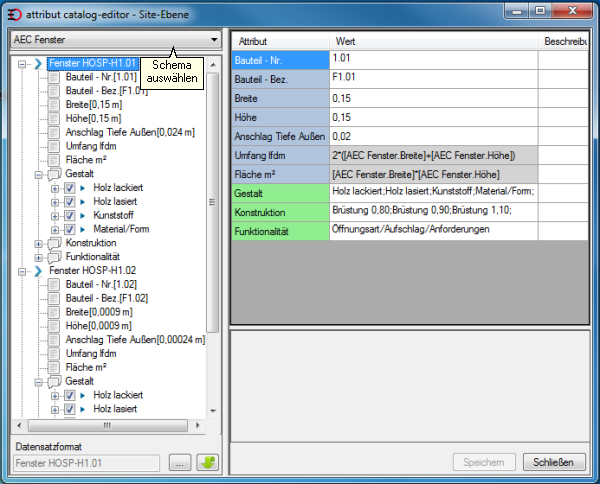
Im Detailbereich erscheint die Liste aller zugehörigen Attribute sowie Attribut Gruppen. Für die Attribute können Werte eingetragen, editiert oder gelöscht, sowie Beschreibungen hinzugefügt werden.
Katalog Attribut
Im Detailbereich erscheint, der Auswahl entsprechend, ein Zeile in der für das Attribut ein Wert editiert, sowie eine Beschreibung hinzugefügt werden kann.
Katalog Datensatzgruppe
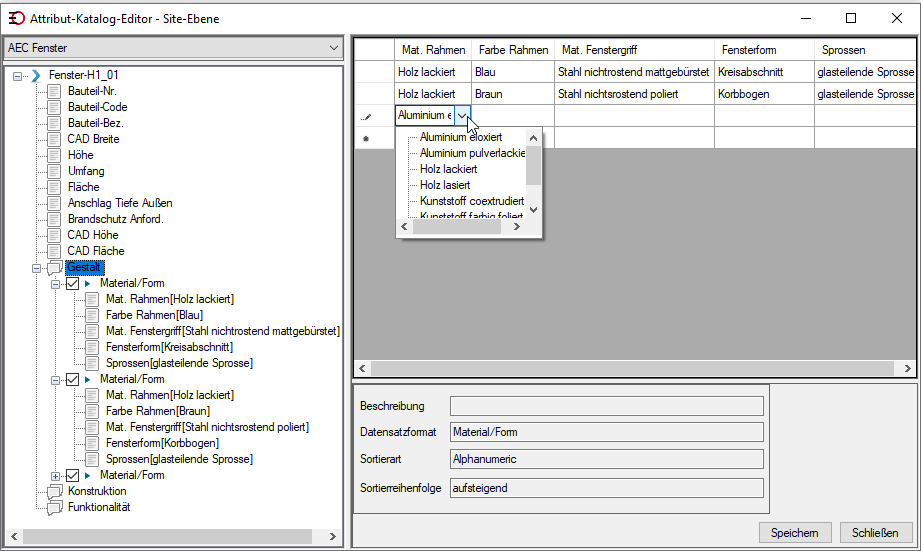
Im Detailbereich werden alle zugehörigen Datensätze mit ihren Attributen in Tabellenform dargestellt. Hier können sie editiert werden.
Das Setzen eines Häkchens an einen Datensatz hat Einfluss auf dessen Darstellung/nicht Darstellung im Attribut Katalog Fenster und dient der Übersichtlichkeit.
Katalog Datensatzgruppen Datensatz
Im Detailbereich erscheint die Liste aller zugehörigen Attribute. Für die Attribute können Werte eingetragen, editiert oder gelöscht, sowie Beschreibungen hinzugefügt werden.
Datensatzbereich
Unterhalb des Detailbereichs werden bei Auswahl eines Katalog Datensatzes oder Datensatz Gruppen Datensatzes Beschreibungen sowie Schema Gruppen Darstellungsinformationen angezeigt, sofern diese zuvor im Attribut Schema hinterlegt wurden. Die Felder sind nicht editierbar.
Im Attribut Katalog Editor wird zunächst das Schema ausgewählt, das die Grundlage für den Aufbau des entsprechenden Attribut Kataloges bilden soll.
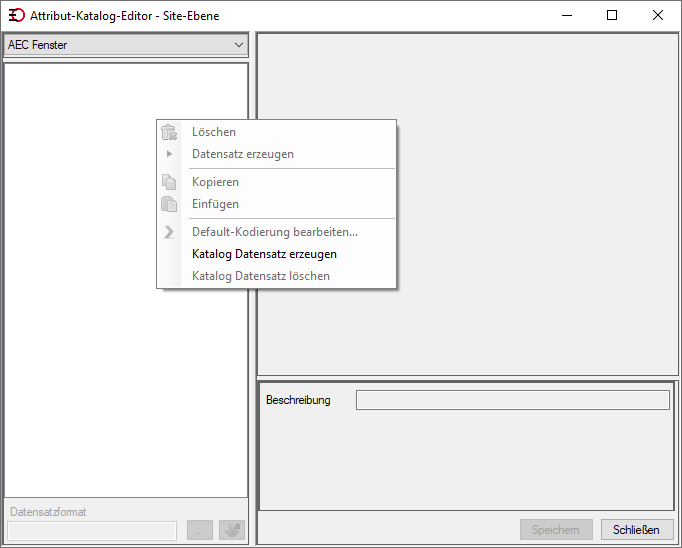
Ein Klick mit der rechten Maus in das linke Fenster des Attribut Katalog Editors öffnet das Attribut Katalog Editor Kontextmenü.
Es enthält alle Funktionen zum Erstellen eines Kataloges sowie zum Editieren eines bereits angelegten Kataloges.
Hier ein angelegter Katalog mit Katalog Datensätzen und Katalog Gruppen Datensätzen. Über die Schaltfläche kann das Schema / der Katalog gewechselt werden.
Symbole

Katalog Datensatz anlegen/editieren
Attribut Katalog Editor Kontextmenü
Das Kontextmenü bietet die Möglichkeit, Katalog Datensätze sowie Katalog Datensatz Gruppen anzulegen, zu bearbeiten oder zu löschen.
Das Anlegen von Datensatzgruppen erleichtert die Übersicht. Innerhalb der Gruppe können beliebig viele Datensätze angelegt werden, in denen die gleichen Attribute mit unterschiedlichen Werten versehen werden können.

Katalog Datensatz
Ein Klick mit der rechten Maus in den Navigationsbereich öffnet das Kontextmenü, das alle benötigten Funktionen zum Erstellen oder Bearbeiten eines Datensatzes zur Verfügung stellt. Mit der Funktion Katalog Datensatz erzeugen wird ein neuer Datensatz angelegt.
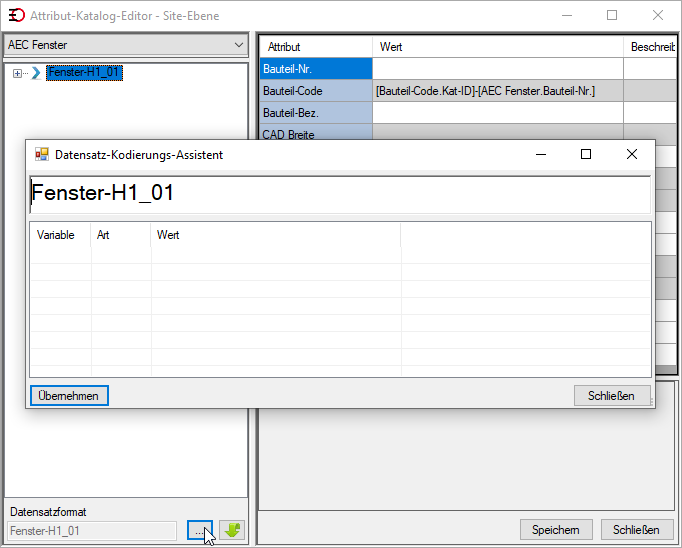
Benutzerdefiniertes Datensatzformat
 Mit Hilfe des Datensatz Kodierungs Assistenten erhält der Datensatz zur eindeutigen Definition ein Datensatzformat (Überschrift).
Benutzerdefiniertes Datensatzformat wird auf Default zurück gesetzt
 Setzt die Kodierung in den Ursprungszustand des Schemas zurück.
Katalog Datensatz Attribute
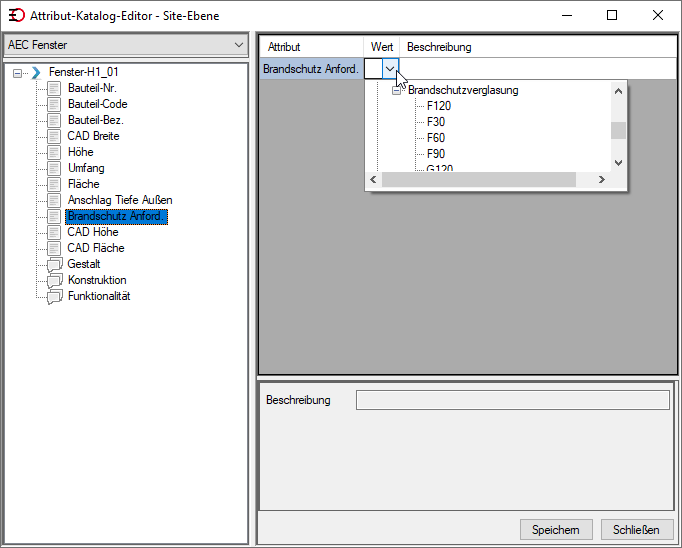
Die einzelnen Attribute des Datensatzes werden im Detailbereich erstellt/editiert.
Katalog Gruppen Datensatz
Mit Klick auf ein Feld im Detailbereich wird ein Attributeintrag für einen neuen Datensatz innerhalb einer Katalog Gruppe angelegt.
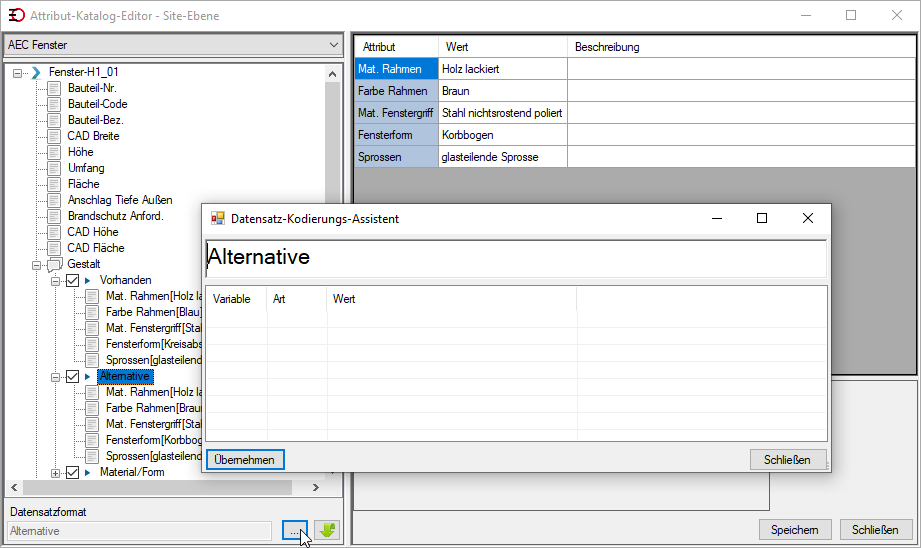
Benutzerdefiniertes Datensatzformat für Katalog Gruppen
Öffnet den Datensatz-Kodierungs-Assistenten. Hier erhält der Datensatz der Katalog Gruppe zur eindeutigen Definition ein Datensatzformat (Überschrift).
Wird auf default zurückgesetzt
Setzt die Kodierung in den Ursprungszustand zurück.
Eingabe der Werte
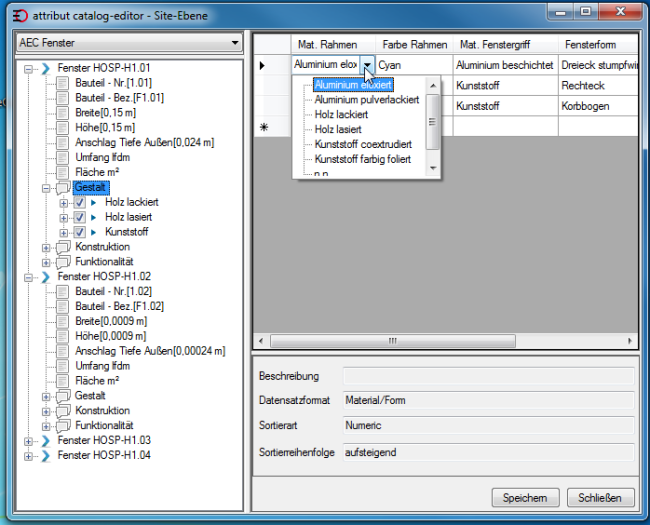
Die Werte können manuell oder, falls vorhanden, über Auswahlfelder eingetragen werden.
WICHTIG! Änderungen immer mit Speichern bestätigen.